

Lässt sich der Mac nicht mehr auf normalem Weg starten und das Kern-System muss repariert werden, hilft der sogenannte Single-User Mode weiter. Ähnlich wie bei Windows und seinem Abgesicherten Modus mit Eingabeaufforderung lassen sich Reparaturen des Dateisystems oder anderer Komponenten manchmal über diesen Modus ausführen.
Der Single-User Mode ist ein mächtiges Werkzeug für Mac-Nutzer, das direkten Zugang zu den Unix-Grundlagen von macOS bietet. In diesem Modus startet euer Mac mit minimalen Systemressourcen und ohne grafische Benutzeroberfläche – nur die Kommandozeile steht zur Verfügung. Das mag zunächst einschüchternd wirken, aber genau diese Reduktion macht ihn so wertvoll für Reparaturen.
Wann braucht ihr den Single-User Mode?
Der Einzelbenutzer-Modus kommt dann zum Einsatz, wenn euer Mac ernsthafte Probleme hat. Typische Szenarien sind:
- Beschädigte Systemdateien, die einen normalen Start verhindern
- Fehlerhafte Benutzerrechte, die das System lahmlegen
- Probleme mit dem Dateisystem, die eine Reparatur erfordern
- Malware-Infektionen, die sich tief im System eingenistet haben
- Vergessene Admin-Passwörter (mit zusätzlichen Schritten)
- Kernel-Panics oder Boot-Schleifen
Während Apple mit macOS Recovery und dem Festplattendienstprogramm benutzerfreundlichere Alternativen geschaffen hat, bleibt der Single-User Mode für fortgeschrittene Diagnosen und Reparaturen unverzichtbar.
So startet ihr den Single-User Mode
Der Wechsel in den Einzelbenutzer-Modus auf einem Mac kann vom Systemstart oder einem System-Neustart aus erfolgen, ihr müsst sofort während des Bootvorgangs reagieren. Hier erfahrt ihr, wie ihr in den Einzelbenutzermodus wechselt:
- Starten Sie den Mac oder starten Sie den Computer neu.
- Sobald der Bootvorgang beginnt, halten Sie die Tasten [command]+[S] gedrückt.
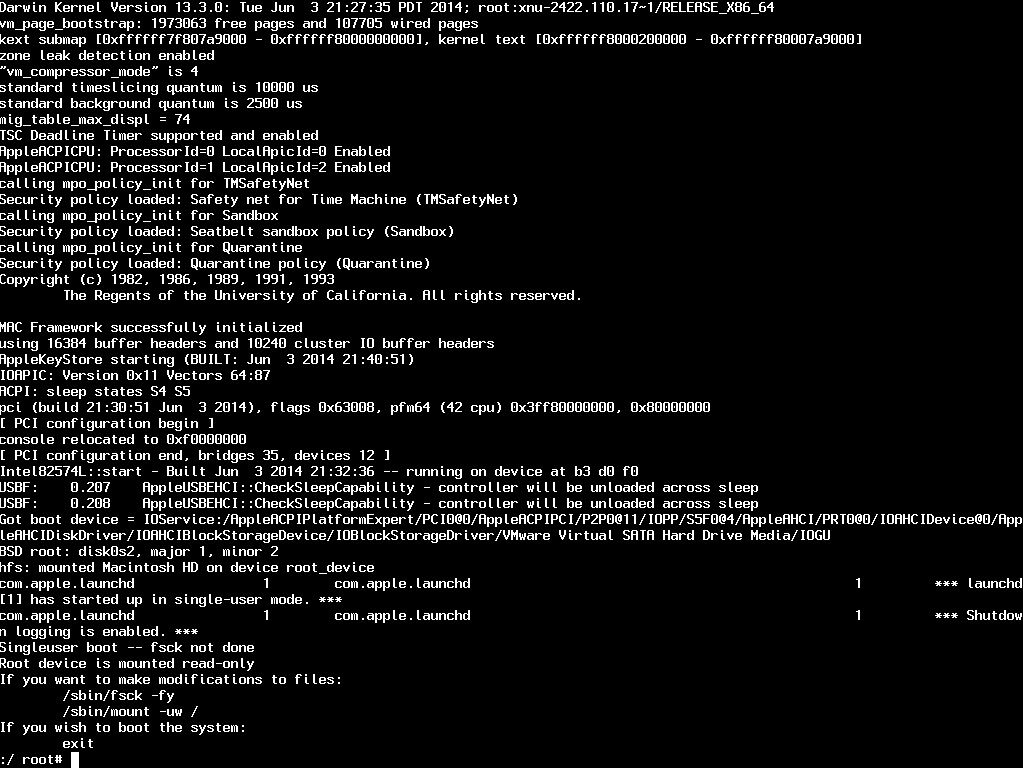
- Halten Sie die Tasten gedrückt, bis Sie weißen Text auf schwarzem Hintergrund sehen, der anzeigt, dass der Einzelbenutzer-Modus geladen wird.
- Geben Sie das Admin-Passwort ein, um Zugang zum Mac im Einzelbenutzer-Modus zu erhalten.
Hinweis: Wenn Sie die Festplatten-Verschlüsselung von FileVault verwenden (und alle Mac-Benutzer sollten dies tun), müssen Sie das FileVault-Passwort eingeben, bevor Sie im Einzelbenutzer-Modus starten können.
Apple Silicon vs Intel: Die Unterschiede
Bei neueren Macs mit Apple Silicon (M1, M2, M3, M4 und M5 Chips) funktioniert der Zugang etwas anders als bei den klassischen Intel-Macs. Während die Tastenkombination [cmd]+[S] bei Intel-Macs zuverlässig funktioniert, müsst ihr bei Apple Silicon Macs zunächst in die Startoptionen gelangen:
- Haltet den Ein-/Ausschalter gedrückt, bis „Startoptionen werden geladen“ erscheint
- Wählt eure Startfestplatte aus
- Klickt auf „Weiter“ während ihr [cmd]+[S] haltet
Apple hat mit den neuen Chips auch die Sicherheitsarchitektur verstärkt, was bedeutet, dass manche traditionellen Single-User Mode Funktionen eingeschränkt oder durch sicherere Alternativen ersetzt wurden.
Wichtige Befehle im Single-User Mode
Sobald ihr im Single-User Mode seid, stehen euch verschiedene Unix-Befehle zur Verfügung. Die wichtigsten:
Dateisystem-Reparatur:
– fsck -fy – Überprüft und repariert das Dateisystem
– mount -uw / – Bindet das Root-Dateisystem schreibbar ein
Navigation und Dateiverwaltung:
– ls – Listet Dateien und Ordner auf
– cd – Wechselt das Verzeichnis
– rm – Löscht Dateien (Vorsicht!)
– chmod – Ändert Dateiberechtigungen
System-Kontrolle:
– reboot – Startet den Mac neu
– halt – Fährt den Mac herunter
Sicherheit und Vorsichtsmaßnahmen
Der Single-User Mode gewährt Root-Zugriff auf euer System – das bedeutet unbeschränkte Macht, aber auch große Verantwortung. Ein falscher Befehl kann euer System irreparabel beschädigen. Deshalb einige wichtige Hinweise:
- Erstellt vor kritischen Eingriffen immer ein Backup
- Testet Befehle zunächst in ungefährlichen Verzeichnissen
- Dokumentiert eure Schritte, falls ihr sie rückgängig machen müsst
- Bei Unsicherheit lieber den Apple Support oder einen Fachmann konsultieren
Moderne Alternativen
Apple hat in den letzten Jahren benutzerfreundlichere Alternativen zum Single-User Mode entwickelt. macOS Recovery (cmd+R beim Start) bietet eine grafische Oberfläche für die meisten Reparatur-Szenarien. Das Terminal in Recovery-Modus gibt euch ebenfalls Kommandozeilen-Zugang, ist aber sicherer konfiguriert.
Für alltägliche Wartung empfiehlt sich auch das integrierte „Erste Hilfe“ im Festplattendienstprogramm oder spezialisierte Tools wie Disk Utility Pro oder TechTool Pro.
Fazit: Ein mächtiges Werkzeug für Experten
Der Single-User Mode bleibt ein unverzichtbares Werkzeug für Mac-Power-User und IT-Profis. Während Apple mit neueren macOS-Versionen und Apple Silicon die Zugänglichkeit etwas eingeschränkt hat, ist er weiterhin der direkteste Weg für tiefgreifende Systemreparaturen.
Für die meisten Nutzer sind die modernen Recovery-Tools ausreichend und sicherer. Aber wenn euer Mac wirklich schwere Probleme hat und andere Methoden versagen, kann der Single-User Mode der Retter in der Not sein. Verwendet ihn mit Bedacht – die Macht der Kommandozeile kann euer System retten, aber auch zerstören.
Zuletzt aktualisiert am 07.03.2026



