

Wer im Internet surft, setzt sich Gefahren aus. Webseiten können sogar versuchen, die Kontrolle über den PC zu übernehmen. Möchte man auf Nummer sicher gehen, erhöht man am besten die Sicherheit im Browser. Bei Microsoft Edge gibt’s dazu mehrere effektive Schutzfunktionen – von der klassischen Application Guard bis hin zu modernen Enhanced Security-Features.
Microsoft Defender Application Guard: Der Klassiker
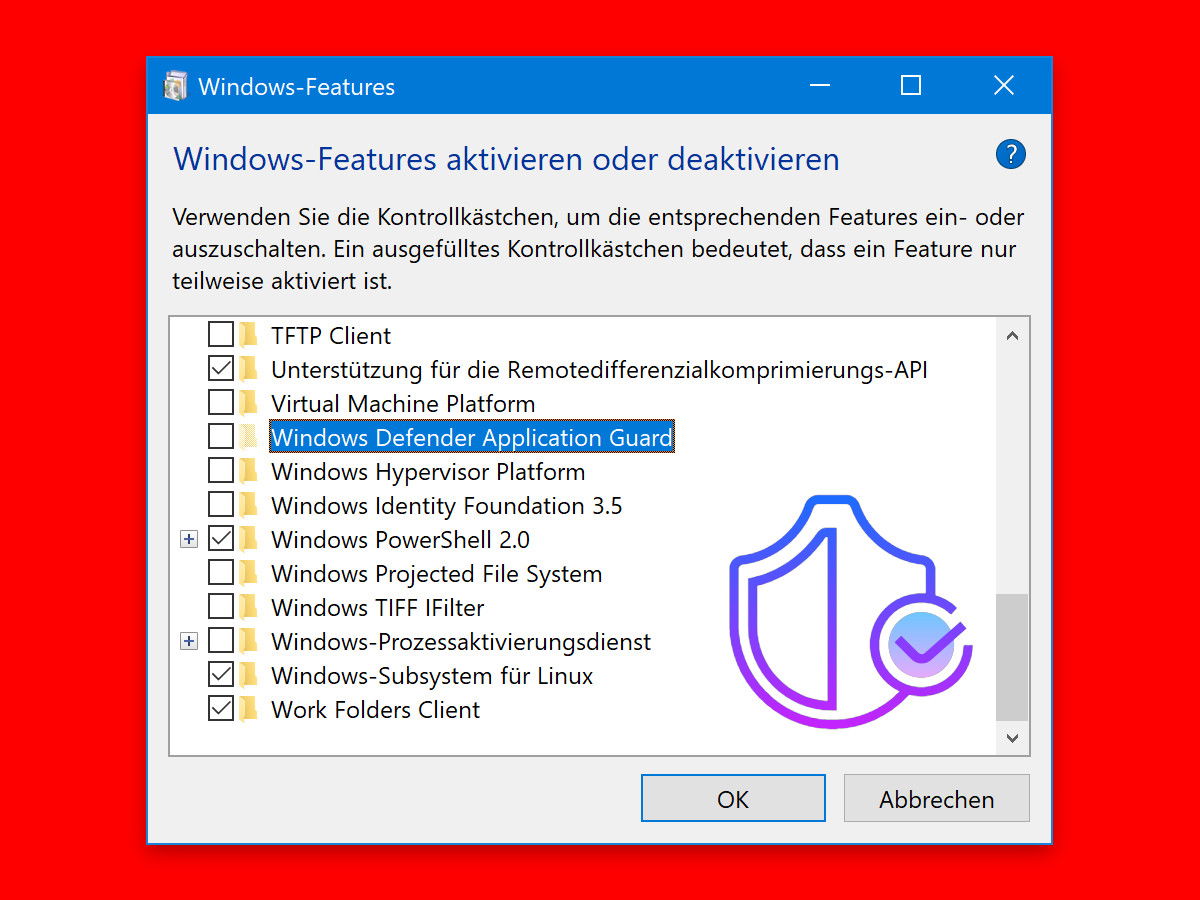
Windows Defender Application Guard schützt den PC vor Malware und anderen Angriffen, indem der Browser mittels Hyper-V-Technologie isoliert wird. Diese Funktion gibt’s seit Windows 10 und funktioniert auch unter Windows 11 zuverlässig. Um Application Guard zu aktivieren, klickt ihr auf den Start-Button, gebt dann im Suchfeld Features ein und klickt auf Windows-Features aktivieren oder deaktivieren.
In der erscheinenden Liste dann nach unten scrollen, den Eintrag Windows Defender Application Guard mit einem Haken versehen und die Änderung per Klick auf OK bestätigen. Zum Schluss ist noch ein Neustart nötig.
Application Guard starten
Nach dem Neustart öffnet ihr Edge und wählt aus dem Menü oben rechts den Eintrag Neuer Application Guard aus. Dadurch wird eine neue Instanz von Microsoft Edge mit aktiviertem Application Guard geöffnet. Das ist auf den ersten Blick zu erkennen, dass der erste Tab und die Umrisse des Edge-Fensters rot werden. Außerdem wird für jede Instanz von Edge, die WDAG verwendet, ein kleines Sicherheitsschild-Symbol auf dem Edge-Symbol in der Taskleiste angezeigt.
Wichtig: Edge wird nun in einer separaten Umgebung ausgeführt – Favoriten, Verlauf und andere Einstellungen werden nicht synchronisiert. Diese Funktion ist etwa nützlich, wenn ihr zu nicht vertrauenswürdigen Websites navigiert und zusätzlichen Schutz benötigt. Die Sitzung verwendet einen separaten virtuellen Container und ist vom Rest des Windows-Systems getrennt. Wenn eine Website versucht, Malware zu verbreiten, bleiben der Computer und die Daten geschützt.
Enhanced Security: Der moderne Ansatz
Seit 2024 bietet Edge eine noch elegantere Lösung: Enhanced Security für Microsoft Edge. Diese Funktion aktiviert ihr über die Edge-Einstellungen unter „Datenschutz, Suche und Dienste“. Im Gegensatz zur Application Guard läuft Enhanced Security nicht in einem separaten Container, sondern verstärkt die Sicherheitsmechanismen des Browsers selbst.
Enhanced Security bietet drei Modi: „Basic“ für den Alltag, „Balanced“ für mehr Schutz bei guter Performance und „Strict“ für maximale Sicherheit. Der Balanced-Modus ist für die meisten Nutzer optimal – er blockiert potentiell gefährliche Scripts, deaktiviert riskante Browser-Features und erhöht die Sandbox-Sicherheit, ohne das Surferlebnis stark zu beeinträchtigen.
SmartScreen und weitere Schutzfunktionen
Edge bringt standardmäßig Microsoft Defender SmartScreen mit, das vor Phishing-Seiten und Downloads mit Malware warnt. Diese Funktion arbeitet cloudbasiert und wird ständig aktualisiert. In den Einstellungen unter „Datenschutz, Suche und Dienste“ könnt ihr SmartScreen für Apps und Dateien sowie für Microsoft Store-Apps aktivieren.
Zusätzlich bietet Edge einen robusten Tracking-Schutz mit drei Stufen: „Basic“ (blockiert nur schädliche Tracker), „Balanced“ (empfohlene Einstellung, blockiert die meisten Tracker) und „Strict“ (blockiert fast alle Tracker, kann aber Webseiten beeinträchtigen).
Sichere DNS-Einstellungen
Ein oft übersehener Sicherheitsaspekt ist DNS-over-HTTPS (DoH). Edge unterstützt seit 2023 verschlüsselte DNS-Anfragen standardmäßig. In den erweiterten Einstellungen könnt ihr unter „Datenschutz, Suche und Dienste“ die Option „Sicheres DNS verwenden“ aktivieren. Dadurch werden eure DNS-Anfragen verschlüsselt übertragen und können nicht so leicht abgefangen oder manipuliert werden.
Passwort-Monitor und Datenschutz
Edge überwacht auch eure gespeicherten Passwörter und warnt euch, wenn diese in Datenlecks aufgetaucht sind. Der integrierte Passwort-Manager erkennt schwache oder wiederverwendete Passwörter und schlägt sichere Alternativen vor. Diese Funktion findet ihr in den Einstellungen unter „Profile“ > „Passwörter“.
Für zusätzlichen Datenschutz könnt ihr das Feature „InPrivate-Suche mit Microsoft Search“ aktivieren, das eure Suchanfragen anonymisiert, auch wenn ihr nicht im InPrivate-Modus surft.
Fazit: Mehrschichtige Sicherheit nutzen
Die beste Sicherheitsstrategie kombiniert mehrere Ansätze. Für den normalen Alltag reichen Enhanced Security im Balanced-Modus, aktivierter SmartScreen und Tracking-Schutz völlig aus. Application Guard solltet ihr nur dann einsetzen, wenn ihr bewusst riskante Seiten besucht – etwa zur Malware-Analyse oder bei verdächtigen Links aus E-Mails.
Wichtig ist auch, Edge regelmäßig zu aktualisieren. Microsoft rollt Sicherheitsupdates alle paar Wochen aus, die neue Bedrohungen abwehren und bekannte Sicherheitslücken schließen. In den Einstellungen unter „Über Microsoft Edge“ könnt ihr prüfen, ob euer Browser aktuell ist.
Zuletzt aktualisiert am 07.03.2026



