

Programme zeitgesteuert zu beenden ist ein praktisches Feature, das viele Windows-Nutzer unterschätzen. Manchmal müssen Anwendungen eine Zeit lang laufen – etwa ein Download-Manager, ein Backup-Tool oder ein Streaming-Programm – sollen dann aber automatisch geschlossen werden. Im Idealfall stellt ihr einfach einen Timer zum Herunterfahren des PCs. Wenn das nicht geht, können auch einzelne Programme zeitgesteuert beendet werden.
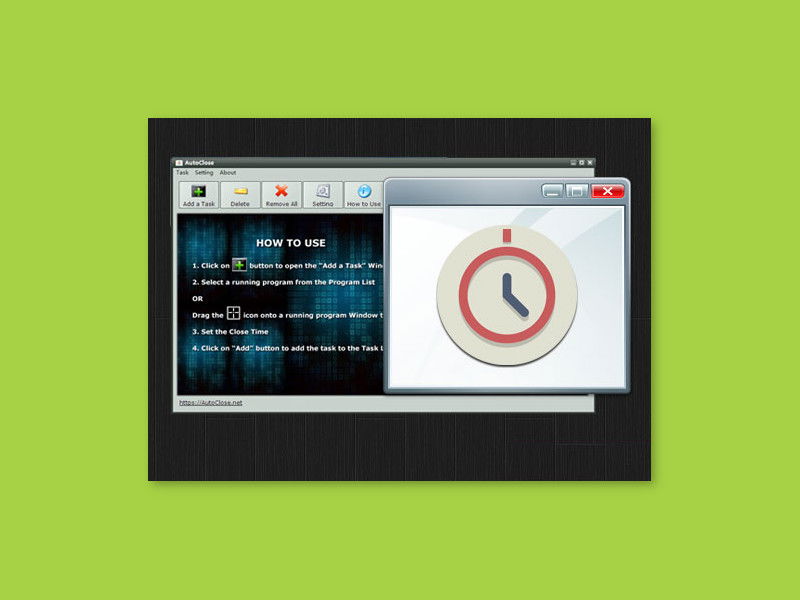
Dazu ladet ihr das kostenlose Tool AutoClose herunter und installiert es. Das Tool ist auch 2026 noch aktiv entwickelt und funktioniert problemlos mit Windows 10 und 11. Nach der Installation startet ihr das Programm, das ihr zeitgesteuert beenden möchtet. Klickt auf die Schaltfläche Add a task und wählt die App oder den Prozess aus, für den ihr das Beenden planen möchtet.
Ihr könnt das Schließen der App auf zwei Arten planen: Intervallzeit und genaue Zeit. Standardmäßig ist die Option Interval eingestellt, über die ihr einstellen könnt, wie lange eine App ab der aktuellen Zeit laufen soll – beispielsweise wenn ihr möchtet, dass eine App nach 10 Minuten geschlossen wird.
Zu bestimmtem Zeitpunkt beenden
Wenn ihr möchtet, dass das Programm zu einem bestimmten Zeitpunkt geschlossen wird, könnt ihr die Option Schedule auswählen und die Uhrzeit sowie das Datum einstellen, wann die App geschlossen werden soll. Sobald ihr fertig seid, klickt unten auf die Schaltfläche Add.
Die App bietet auch eine einfache Möglichkeit, Apps auszuwählen, die ihr für die Schließung planen möchtet: Klickt und zieht das kleine Kastensymbol oben im Fenster Add a task und zielt dann mit der Maus auf das Fenster des Programms, das ihr später schließen möchtet.
Alternative: Windows-Bordmittel nutzen
Für fortgeschrittene Nutzer gibt es auch Windows-eigene Lösungen. Der Taskplaner (Task Scheduler) kann ebenfalls Programme zeitgesteuert beenden. Öffnet dazu die Eingabeaufforderung als Administrator und nutzt den Befehl taskkill. Mit „taskkill /IM programm.exe /F“ könnt ihr Programme forciert beenden. Kombiniert mit dem Taskplaner lassen sich so komplexere Automatisierungen erstellen.
Eine weitere Option ist PowerShell. Mit Skripten wie „Stop-Process -Name ‚Programmname‘ -Force“ könnt ihr gezielt Prozesse beenden. PowerShell bietet deutlich mehr Flexibilität, erfordert aber auch mehr technisches Verständnis.
Moderne Alternativen zu AutoClose
Neben AutoClose gibt es mittlerweile weitere Tools, die ähnliche Funktionen bieten. Process Lasso ist beispielsweise eine umfangreichere Lösung, die nicht nur Programme beenden, sondern auch deren Prioritäten verwalten kann. Für einfache Anwendungsfälle reicht AutoClose aber vollkommen aus.
Ein weiteres interessantes Tool ist Auto App Killer, das speziell für Gaming-Szenarien entwickelt wurde. Es kann automatisch ressourcenhungrige Hintergrundprozesse beenden, wenn bestimmte Spiele gestartet werden.
Wichtige Sicherheitshinweise
Wenn ihr mit diesen Tools plant, wann eine App geschlossen wird, stellt sicher, dass durch das Beenden nichts Wichtiges unterbrochen wird. Speichert eure Arbeit regelmäßig, damit keine Daten verloren gehen. Besonders bei kreativen Anwendungen wie Bildbearbeitung oder Videoschnittprogrammen kann ein erzwungenes Beenden zu Datenverlust führen.
Achtet auch darauf, dass ihr nicht versehentlich Systemprozesse beendet. Das kann zu Instabilitäten oder gar Systemabstürzen führen. Im Zweifelsfall recherchiert vorher, wofür ein Prozess zuständig ist.
Praktische Anwendungsszenarien
Zeitgesteuertes Beenden von Programmen ist besonders nützlich für:
- Download-Manager: Nach Abschluss aller Downloads automatisch schließen
- Backup-Software: Nach der nächtlichen Datensicherung beenden
- Streaming-Apps: Nach einer bestimmten Zeit automatisch schließen (Kinderschutz)
- Ressourcenhungrige Tools: Rendering- oder Encoding-Software nach Fertigstellung beenden
- Testumgebungen: Temporäre Anwendungen nach einer definierten Laufzeit schließen
Mit der richtigen Konfiguration könnt ihr so euren Windows-PC effizienter nutzen und müsst nicht ständig manuell Programme beenden. Das spart Zeit und kann auch Systemressourcen schonen, wenn ressourcenhungrige Anwendungen nicht unnötig lange im Hintergrund laufen.
Zuletzt aktualisiert am 07.03.2026



