

Im Microsoft Store finden Nutzer von Windows 11 (und nach wie vor auch Windows 10) nützliche Programme, Tools und auch Spiele. Ob gekauft oder kostenlos nutzbar – Store-Apps lassen sich nahtlos auf mehreren Geräten laden und installieren. Welche Apps auf einem Gerät noch fehlen, lässt sich mit wenigen Schritten überprüfen und nachholen.
Der Microsoft Store hat sich in den letzten Jahren deutlich weiterentwickelt. Seit 2021 unterstützt er auch traditionelle Win32-Anwendungen, Android-Apps über das Windows Subsystem for Android (bis Ende 2024) und Progressive Web Apps (PWAs). Die Synchronisation eurer App-Sammlung funktioniert dabei über euer Microsoft-Konto – praktisch für alle, die mehrere Windows-Geräte nutzen.
Apps auf neuem Gerät wiederherstellen
Store-Programme, die bereits auf einem anderen Windows-PC installiert wurden, können wie folgt auch auf dem aktuell genutzten Computer eingespielt werden:
- Zunächst unten auf den Start-Button klicken oder die Windows-Taste drücken.
- Im Startmenü dann die Kachel des Microsoft Store aufrufen oder „Microsoft Store“ in die Suche eingeben.
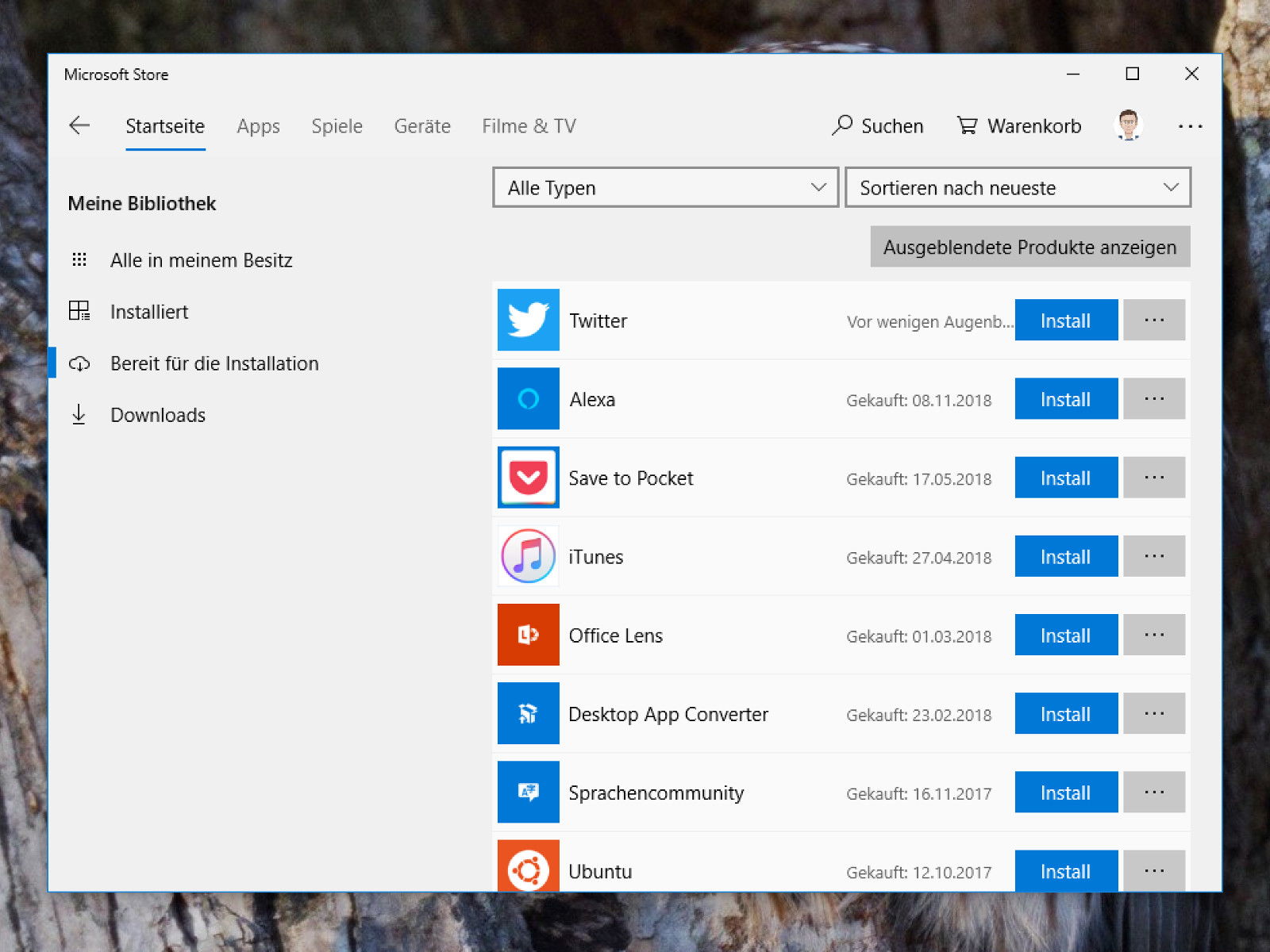
- Jetzt oben rechts im Store-Fenster auf euer Profilbild klicken und dann im Menü auf Meine Bibliothek wählen.
- Apps, die noch nicht lokal auf dem System vorhanden sind, werden unter Bereit für die Installation aufgelistet – und können auch gleich per Klick auf „Installieren“ heruntergeladen werden.
Automatische App-Installation aktivieren
Seit Windows 11 gibt es eine praktische Funktion: Ihr könnt Apps automatisch auf neuen Geräten installieren lassen. Geht dazu in die Store-Einstellungen und aktiviert „Apps automatisch auf allen Geräten installieren“. So müsst ihr bei einem neuen PC oder Laptop nicht manuell alle gewünschten Apps nachinstallieren.
Welche Apps synchronisieren sich?
Nicht alle Programme nutzen die automatische Synchronisation. Store-Apps, die ihr direkt über den Microsoft Store installiert habt, werden problemlos übertragen. Dazu gehören:
- UWP-Apps (Universal Windows Platform)
- Progressive Web Apps
- Ausgewählte Win32-Anwendungen im Store
- Xbox Game Pass-Spiele
- Office 365-Apps
Traditionelle Desktop-Programme, die ihr von Herstellerwebsites heruntergeladen habt, müssen weiterhin manuell auf jedem Gerät installiert werden.
Probleme bei der App-Installation lösen
Manchmal klappt die Neuinstallation nicht reibungslos. Häufige Lösungsansätze:
- Store-Cache leeren: Drückt Windows+R, gebt „wsreset.exe“ ein und bestätigt mit Enter. Der Store startet nach wenigen Sekunden neu.
-
Windows Update prüfen: Veraltete Systemversionen können Installationsprobleme verursachen. Geht in die Einstellungen > Windows Update und installiert verfügbare Updates.
-
Speicherplatz überprüfen: Apps benötigen ausreichend freien Festplattenspeicher. Räumt bei Bedarf mit der Datenträgerbereinigung oder Storage Sense auf.
-
Microsoft Store reparieren: In den Windows-Einstellungen unter „Apps > Installierte Apps“ den Microsoft Store auswählen und „Erweiterte Optionen > Reparieren“ wählen.
Alternative: Winget für Power-User
Erfahrene Nutzer können auch Microsofts Kommandozeilen-Paketmanager „Winget“ verwenden. Dieser installiert sowohl Store-Apps als auch traditionelle Desktop-Programme über die Eingabeaufforderung oder PowerShell. Mit Befehlen wie „winget search [Appname]“ und „winget install [Appname]“ lassen sich Programme schnell und ohne grafische Oberfläche verwalten.
Tipps für die optimale Nutzung
Um das Beste aus der App-Synchronisation herauszuholen:
- Meldet euch mit demselben Microsoft-Konto auf allen Geräten an
- Aktiviert die automatische App-Installation in den Store-Einstellungen
- Nutzt OneDrive für die Synchronisation von App-Daten und -Einstellungen
- Überprüft regelmäßig eure Bibliothek auf neue verfügbare Updates
Die Wiederherstellung eurer Apps auf einem neuen oder zurückgesetzten Windows-System ist damit deutlich komfortabler geworden als früher. Besonders praktisch für alle, die regelmäßig mit verschiedenen Geräten arbeiten oder ihren PC öfter neu aufsetzen.
Zuletzt aktualisiert am 07.03.2026



