

Die Installation eines neuen Betriebssystems erfordert den Start von einem anderen Gerät als der Haupt-Festplatte oder SSD. Um dies zu tun, ist ein Zugriff auf die BIOS- oder UEFI-Setup-Seite nötig. Denn normalerweise startet das System nur von der internen Platte.
Moderne Boot-Optionen: UEFI vs. Legacy
Seit 2025 verwenden praktisch alle neuen PCs und Laptops ausschließlich UEFI (Unified Extensible Firmware Interface) statt des alten BIOS. UEFI bietet eine grafische Oberfläche mit Mausunterstützung und deutlich mehr Funktionen. Nur bei Geräten vor 2020 trefft ihr noch auf klassisches BIOS.
Bei UEFI-Systemen ist zusätzlich Secure Boot aktiviert, was das Booten von nicht-signierten Medien verhindert. Für viele Linux-Distributionen oder Rettungstools müsst ihr Secure Boot temporär deaktivieren.
Schritt-für-Schritt: Ins BIOS/UEFI gelangen
Schaltet zuerst den Computer ein, und drückt dann die entsprechende Taste, um das BIOS zu öffnen (typischerweise [F1], [F2], [F3], [F10], [F12], [Entf] oder [Esc]), wenn das Logo des Herstellers angezeigt wird. Bei Windows 11-Systemen funktioniert alternativ der Weg über Einstellungen > Update und Sicherheit > Wiederherstellung > Erweiterte Startoptionen.
Schließt nach dem Laden des BIOS oder UEFI eure USB-Medien oder die DVD-Installationsmedien an. Moderne UEFI-Systeme erkennen bootfähige USB-Sticks meist automatisch.
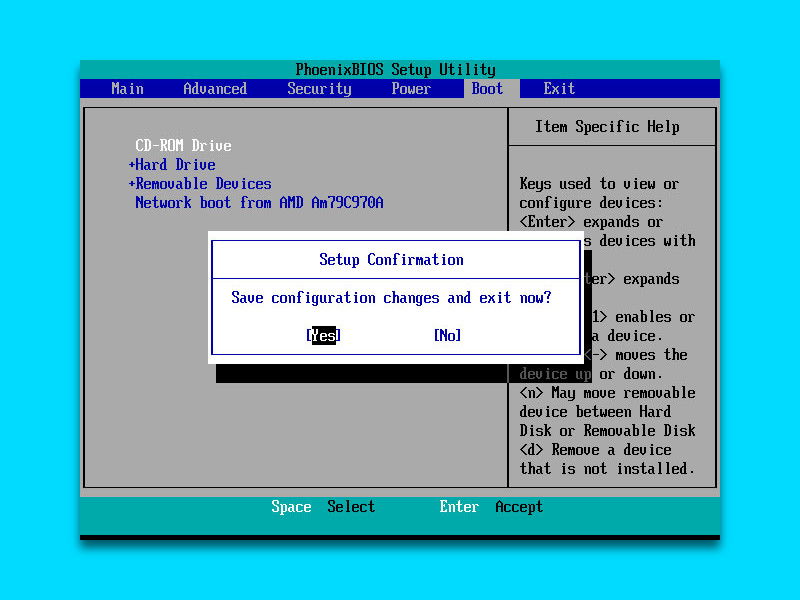
Boot-Reihenfolge richtig konfigurieren
Für menügesteuerte BIOS- oder UEFI-Oberflächen werden die Pfeiltasten der Tastatur zum Aufrufen von Menüs verwendet. Bei modernen UEFI-Systemen könnt ihr oft auch die Maus verwenden. Die Einstellungen zur Konfiguration der Boot-Optionen sind manchmal unter Untermenüs wie „Advanced“, „Boot“ oder „Startup“ verborgen.
Sobald ihr das Menü Boot Order oder Boot Priority gefunden habt, seht ihr die aktuellen Einstellungen für die Boot-Reihenfolge. Meistens ist als erstes Boot-Gerät die Festplatte oder SSD eingestellt.
USB-Geräte und externe Medien erkennen
Wenn das angeschlossene USB-Gerät nicht aufgeführt ist, wählt den unter EFI- oder Legacy-Quellen aufgeführten USB-Speicher. Bei UEFI-Systemen erscheinen bootfähige USB-Sticks oft mit ihrer Bezeichnung, etwa „UEFI: SanDisk Ultra USB 3.0“ oder ähnlich.
Verwendet die Pfeiltasten oder Maus, um das gewünschte Boot-Gerät auszuwählen. Viele moderne UEFI-Interfaces erlauben Drag & Drop zum Ändern der Boot-Reihenfolge. Nachdem ihr die entsprechende Option markiert habt, müsst ihr diese Änderungen bestätigen; mit [F10] werden sie normalerweise gespeichert.
Schnelle Alternative: Boot-Menü
Statt die Boot-Reihenfolge dauerhaft zu ändern, könnt ihr bei den meisten Systemen ein temporäres Boot-Menü aufrufen. Drückt beim Start [F12], [F11] oder [Esc] (je nach Hersteller), um eine Liste aller verfügbaren Boot-Geräte zu sehen. So bootet ihr einmalig von eurem USB-Stick, ohne BIOS-Einstellungen zu ändern.
Probleme und Lösungen
Falls euer USB-Stick nicht erkannt wird, überprüft folgende Punkte:
- USB-Port wechseln: Nutzt USB 2.0-Ports statt USB 3.0, falls verfügbar
- Secure Boot deaktivieren: In UEFI-Einstellungen unter Security
- Legacy Support aktivieren: Für ältere Boot-Medien
- Fast Boot ausschalten: Verhindert oft die Erkennung externer Medien
Moderne Entwicklungen: Windows To Go und Cloud-Boot
2026 bieten viele Hersteller bereits Cloud-basierte Recovery-Optionen an. Intel vPro und AMD Pro-Systeme können direkt über Netzwerk-Boot repariert oder neu installiert werden. Für Unternehmensumgebungen wird zunehmend PXE-Boot (Preboot eXecution Environment) verwendet.
Microsoft hat Windows To Go zwar eingestellt, aber Drittanbieter wie Rufus oder WinToUSB ermöglichen weiterhin portable Windows-Installationen auf USB-Sticks. Diese benötigen mindestens 32 GB Speicher und USB 3.0 für akzeptable Performance.
Sicherheitsaspekte beachten
Beachtet, dass das Booten von externen Medien potenzielle Sicherheitsrisiken birgt. Aktiviert nach der Installation wieder Secure Boot und stellt die ursprüngliche Boot-Reihenfolge wieder her. In Unternehmensumgebungen sollten Boot-Optionen durch Administratoren gesperrt werden.
Moderne TPM 2.0-Chips (Trusted Platform Module) protokollieren alle Boot-Vorgänge und können unautorisierten Zugriff verhindern. BitLocker-verschlüsselte Systeme verlangen nach Boot-Änderungen oft den Recovery-Key.
Startet nach allen Änderungen euer System neu, um auf die externen Bootmedien zuzugreifen. Mit diesen Grundlagen könnt ihr jedes Betriebssystem installieren oder Rettungstools verwenden.
Zuletzt aktualisiert am 06.03.2026



