

Wer ein iPhone oder iPad an USB-Zubehör oder an einen Computer ansteckt, sieht manchmal die Meldung, das Gerät müsse für die Nutzung erst freigeschaltet werden. Das liegt an einer Sicherheitsfunktion des iOS-Systems namens „USB Restricted Mode“, die Apple bereits 2018 eingeführt und seitdem kontinuierlich verfeinert hat.
Damit sollen iPhone und iPad besser vor unbefugten Zugriffsversuchen über USB-Verbindungen geschützt werden – ein wichtiger Schutz gegen forensische Tools, die Ermittlungsbehörden oder Angreifer nutzen könnten. Der einfachste Weg, diese Nachricht zu beheben: Entsperrt euer iPhone oder iPad mit eurem Passcode, während das USB-Gerät angeschlossen ist.
So funktioniert der USB-Schutz im Detail
Die Sicherheitsfunktion greift automatisch, wenn euer iPhone oder iPad länger als eine Stunde gesperrt war und ein neues USB-Gerät angeschlossen wird. In diesem Fall verweigert iOS die Datenübertragung und zeigt die bekannte Meldung an. Das Aufladen funktioniert trotzdem – nur die Datenkommunikation wird blockiert.
Besonders praktisch: Bereits vertraute Geräte wie euer MacBook oder PC werden nach der ersten Freischaltung „gemerkt“ und müssen nicht jedes Mal neu autorisiert werden. iOS erstellt dafür eine interne Whitelist bekannter USB-Verbindungen.
Schutz ganz abschalten – aber Vorsicht
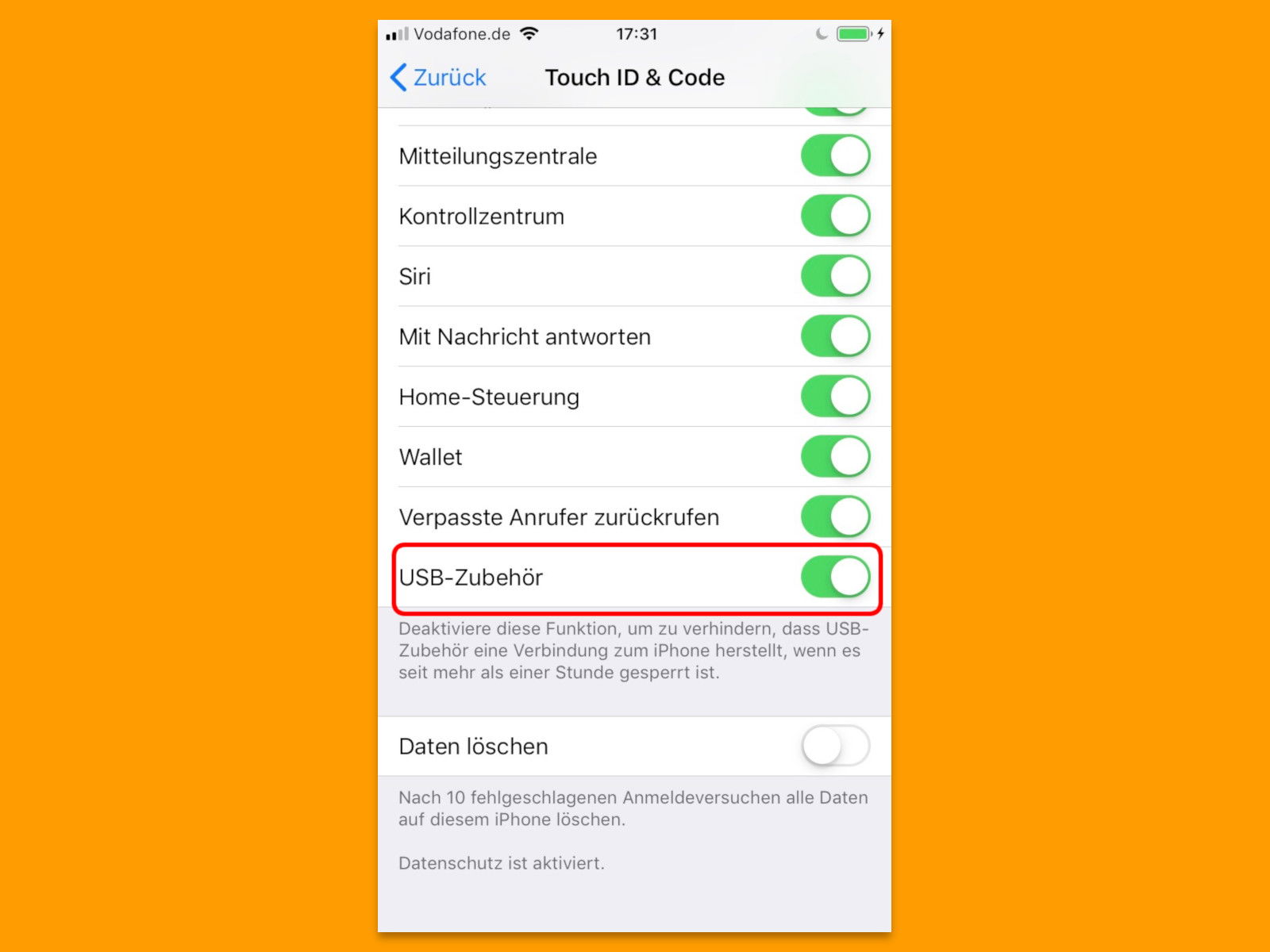
Ihr könnt diesen Schutzmechanismus in den iOS-Einstellungen deaktivieren. Das ist allerdings mit einem echten Sicherheitsrisiko verbunden, da USB-Geräte sich dann jederzeit mit dem iOS-Gerät verbinden können, ohne dass es entsperrt werden muss.
Zunächst tippt ihr auf Einstellungen > Face ID & Code (oder Touch ID & Code). Dann scrollt ihr nach unten zum Bereich „Im Sperrbildschirm Zugriff erlauben“ und aktiviert den Schalter bei USB-Zubehör. Damit können externe Geräte auch bei gesperrtem iOS-Gerät genutzt werden.
Warum Apple diese Hürde eingebaut hat
Der Hintergrund ist ernst: Spezialisierte Hardware kann gesperrte iPhones über die USB-Schnittstelle angreifen und versuchen, den Passcode zu knacken oder Daten auszulesen. Unternehmen wie Cellebrite oder GrayKey verkaufen solche Tools primär an Ermittlungsbehörden, aber die Technologie könnte theoretisch auch in falsche Hände geraten.
Apples USB-Schutz macht diese Angriffe deutlich schwieriger, da Angreifer nur ein einstündiges Zeitfenster nach der letzten Entsperrung haben. Danach ist Schluss – es sei denn, sie können das Gerät zum Entsperren zwingen.
USB-C am iPhone 15 und neuer: Mehr Möglichkeiten, gleicher Schutz
Seit dem iPhone 15 nutzt Apple USB-C statt Lightning. Das eröffnet neue Möglichkeiten: Ihr könnt jetzt direkt externe SSDs, Kameras oder sogar Monitore anschließen. Der USB-Schutz funktioniert aber genauso – bei gesperrten Geräten werden Datenverbindungen nach einer Stunde blockiert.
Besonders praktisch bei USB-C: Viele Standard-Adapter und -Kabel funktionieren ohne spezielle MFi-Zertifizierung. Das macht Zubehör günstiger und vielfältiger, ohne die Sicherheit zu kompromittieren.
Alternative: Shortcuts für häufige USB-Verbindungen
Wer regelmäßig bestimmte USB-Geräte nutzt, kann sich mit der Shortcuts-App das Leben erleichtern. Erstellt einen Shortcut, der automatisch die Geräteentsperrung vorschlägt, wenn ein USB-Gerät erkannt wird. Das spart Zeit und Nerven bei der täglichen Nutzung.
Fazit: Sicherheit vs. Komfort
Der USB-Schutz ist ein typisches Apple-Feature: standardmäßig sicher, aber anpassbar für power User. Für die meisten Nutzer ist die Standardeinstellung perfekt – sie bietet Schutz vor Angriffen, ohne im Alltag zu stören. Nur wer ständig USB-Zubehör nutzt und bereit ist, ein Sicherheitsrisiko einzugehen, sollte den Schutz deaktivieren.
Unser Tipp: Lasst den Schutz aktiviert und gewöhnt euch daran, das iPhone vor dem Anschließen von USB-Geräten zu entsperren. Das bisschen Extra-Aufwand ist es wert.
Zuletzt aktualisiert am 06.03.2026



