
Chrome-Tabs synchronisieren: Nahtlos zwischen allen Geräten

von | 27.11.2018 | Mobility

Wer auf dem Smartphone den gleichen Browser nutzt wie am Desktop-PC, hat einen enormen Vorteil: Lesezeichen, Passwörter und die offenen Website-Tabs stehen automatisch auf allen Geräten zur Verfügung. Diese nahtlose Synchronisierung funktioniert besonders gut mit Chrome – Googles Browser hat in den letzten Jahren seine Sync-Features deutlich verbessert und bietet mittlerweile eine der zuverlässigsten Lösungen für geräteübergreifendes Arbeiten.

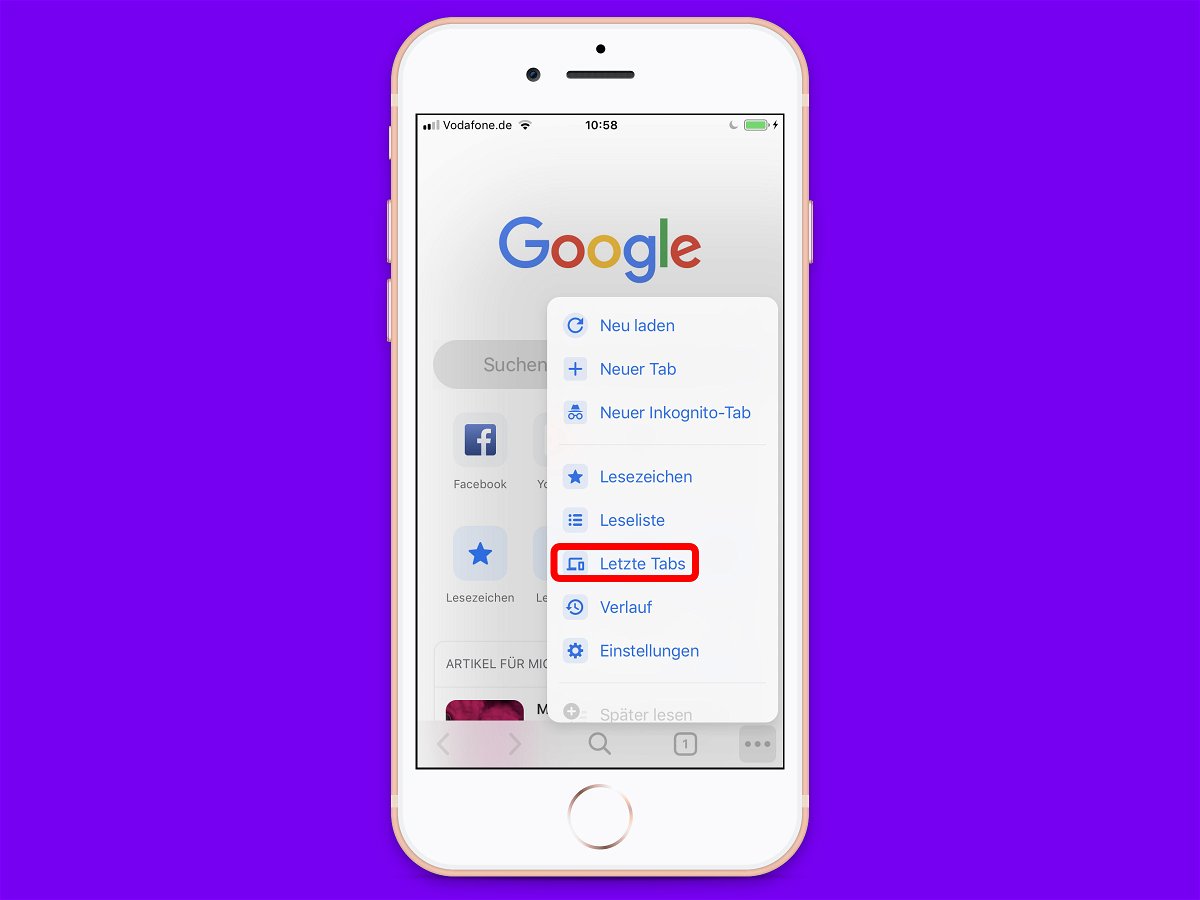
Die Einrichtung ist denkbar einfach: Am iOS- oder Android-Gerät wird zunächst die Chrome-Browser-App gestartet. In der oberen rechten Ecke des Bildschirms auf den Button mit den drei Punkten übereinander tippen. Im daraufhin sichtbaren Menü die Einstellungen aufrufen.

Hier ganz oben auf euer Profilbild oder den Profilnamen tippen und dann die Funktion für Synchronisierung auswählen. Besonders wichtig: Der Schalter für offene Tabs sollte definitiv aktiviert sein. Nur so können Webseiten, die ihr auf anderen Geräten geöffnet habt, auch auf dem aktuellen Gerät abgerufen werden.

Erweiterte Sync-Optionen nutzen

Seit 2024 bietet Chrome deutlich granularere Kontrolle über die Synchronisierung. In den Sync-Einstellungen findet ihr jetzt auch Optionen für Tab-Gruppen, die besonders praktisch sind, wenn ihr viele Tabs organisiert verwaltet. Diese Gruppen werden samt ihrer Farben und Namen geräteübergreifend synchronisiert.

Ebenfalls neu: Die Aktivitätssynchronisierung merkt sich nicht nur welche Tabs offen waren, sondern auch euren Scrollfortschritt in längeren Artikeln oder die Position in Videos. Das ist besonders praktisch, wenn ihr auf dem Handy zu lesen beginnt und am Desktop weitermachen wollt.

Tabs von anderen Geräten öffnen

Bei eingeschalteter Synchronisierung könnt ihr Tabs von anderen mobilen Geräten und Computern problemlos auf eurem iOS- oder Android-Gerät abrufen. Dazu oben rechts auf das Chrome-Menü tippen und dann den Eintrag Letzte Tabs aufrufen. In der Liste erscheinen jetzt nicht nur die Tabs, die auf dem gerade genutzten Gerät zuvor besucht wurden, sondern auch Webseiten, auf die von anderen Geräten aus zugegriffen wurde.
Neue Tab-Übersicht und Timeline-Feature

Seit Ende 2025 hat Chrome eine überarbeitete Tab-Übersicht eingeführt. Statt nur einer simplen Liste zeigt die „Letzte Tabs“-Ansicht nun eine Timeline an, die chronologisch sortiert ist. Ihr seht auf einen Blick, wann und auf welchem Gerät ihr bestimmte Seiten geöffnet hattet.

Besonders clever: Die neue „Nahtlos fortsetzen“-Funktion erkennt automatisch, wenn ihr eine Aktivität von einem anderen Gerät übernehmen wollt. Ein kleines Pop-up am unteren Bildschirmrand fragt dann, ob ihr dort weitermachen möchtet, wo ihr auf dem anderen Gerät aufgehört habt.

Datenschutz und Kontrolle

Google hat 2025 auch die Datenschutz-Optionen für die Chrome-Synchronisierung deutlich erweitert. In den Einstellungen unter „Erweitert“ > „Datenschutz und Sicherheit“ könnt ihr jetzt festlegen, welche Daten wie lange gespeichert werden sollen.

Neu ist auch die Möglichkeit, bestimmte Tabs von der Synchronisierung auszuschließen – praktisch für private oder berufliche Inhalte, die nicht auf anderen Geräten auftauchen sollen. Einfach im Tab-Menü „Von Sync ausschließen“ wählen.

Alternativen und Konkurrenz

Obwohl Chrome hier Vorreiter ist, haben andere Browser nachgezogen. Firefox bietet mit Firefox Sync ähnliche Funktionen, während Safari die Handoff-Funktion zwischen Apple-Geräten perfektioniert hat. Microsoft Edge punktet besonders bei der Integration mit Windows-PCs.

Der Vorteil von Chrome liegt jedoch in der plattformübergreifenden Zuverlässigkeit – egal ob iPhone, Android, Windows, Mac oder Linux: Die Synchronisierung funktioniert praktisch immer reibungslos.

Troubleshooting häufiger Probleme

Falls die Synchronisierung nicht funktioniert, hilft meist ein Neustart der Chrome-App oder das kurzzeitige Aus- und Einschalten der Sync-Funktion. Bei hartnäckigen Problemen kann auch das Abmelden und erneute Anmelden mit dem Google-Account helfen.

Wichtig: Stellt sicher, dass ihr auf allen Geräten mit demselben Google-Account angemeldet seid und die Chrome-Version aktuell ist. Veraltete Browser-Versionen können Sync-Probleme verursachen.

Die Tab-Synchronisierung ist mittlerweile zu einem unverzichtbaren Feature geworden – wer einmal die Bequemlichkeit erlebt hat, nahtlos zwischen Geräten zu wechseln, möchte darauf nicht mehr verzichten.

Zuletzt aktualisiert am 06.03.2026