

Eine der besten Methoden, ein älteres System spürbar zu beschleunigen, ist der Wechsel von einer klassischen Festplatte zu einer SSD. SSDs sind deutlich schneller, weil sie keine mechanischen Teile haben – kein Lesekopf muss sich bewegen, keine Scheibe dreht sich. Daten werden elektronisch abgerufen, was zu dramatisch reduzierten Ladezeiten führt.
Aber SSDs funktionieren anders als herkömmliche Festplatten. Während ihr bei HDDs regelmäßig defragmentieren solltet, ist das bei SSDs nicht nur unnötig, sondern sogar schädlich. Stattdessen brauchen SSDs eine andere Art der Wartung: TRIM.
Was ist TRIM und warum ist es wichtig?
TRIM ist ein Befehl, der eurer SSD mitteilt, welche Datenblöcke nicht mehr verwendet werden und sicher gelöscht werden können. Das Problem: Wenn ihr eine Datei „löscht“, verschwindet sie zunächst nur aus dem Dateisystem – die eigentlichen Daten bleiben auf der SSD gespeichert. Ohne TRIM weiß die SSD nicht, dass dieser Speicherplatz wieder frei ist.
Das führt zu einem Phänomen namens „Write Amplification“: Die SSD muss bei jedem Schreibvorgang erst alte, nicht mehr benötigte Daten löschen, bevor sie neue Daten schreiben kann. Das verlangsamt nicht nur die Performance erheblich, sondern verkürzt auch die Lebensdauer eurer SSD.
Windows 11 und Windows 10 haben TRIM standardmäßig aktiviert – aber nur, wenn das System erkennt, dass es auf einer SSD läuft. In manchen Fällen, besonders bei älteren SSDs oder bestimmten RAID-Konfigurationen, kann TRIM deaktiviert sein.
TRIM-Status prüfen
Um herauszufinden, ob TRIM aktiviert ist, öffnet die Eingabeaufforderung mit Administratorrechten (Windows-Taste + X, dann „Terminal (Admin)“ oder „Windows PowerShell (Admin)“) und gebt folgenden Befehl ein:
fsutil behavior query DisableDeleteNotify
Dieser Befehl prüft den Status der TRIM-Funktion. Das Ergebnis kann zunächst verwirrend sein:
– Wert 0 = TRIM ist aktiviert (gut!)
– Wert 1 = TRIM ist deaktiviert (schlecht!)
Seit Windows 10 Version 2004 zeigt der Befehl möglicherweise mehrere Werte an:
– NTFS DisableDeleteNotify = 0 (für NTFS-Laufwerke)
– ReFS DisableDeleteNotify = 0 (für ReFS-Laufwerke)
Alle Werte sollten auf 0 stehen.
TRIM aktivieren
Falls TRIM deaktiviert ist, könnt ihr es mit diesem Befehl aktivieren:
fsutil behavior set DisableDeleteNotify 0
Nach der Eingabe ist TRIM sofort aktiv – ein Neustart ist nicht nötig.
Automatische SSD-Optimierung überwachen
Windows optimiert eure SSD standardmäßig wöchentlich automatisch. Um zu prüfen, wann das letzte Mal passiert ist, geht so vor:
- Windows-Taste drücken und „Laufwerke defragmentieren und optimieren“ eingeben
- Die gleichnamige App öffnen
- In der Liste seht ihr alle Laufwerke und wann sie zuletzt optimiert wurden
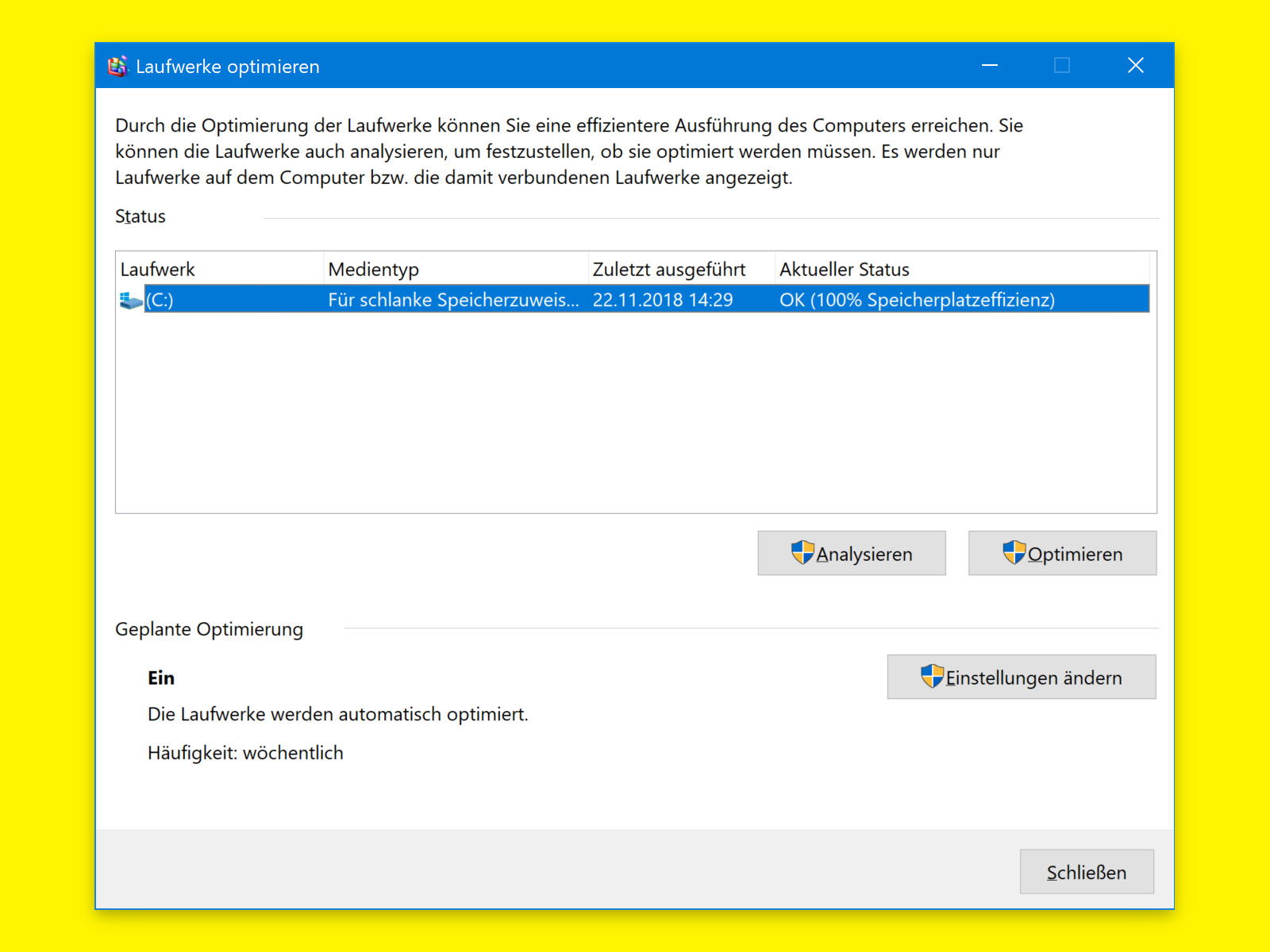
Falls die letzte Optimierung länger als eine Woche zurückliegt, wählt die SSD aus und klickt auf „Optimieren“. Bei SSDs dauert dieser Vorgang meist nur wenige Sekunden, da Windows lediglich TRIM-Befehle sendet.
Über „Einstellungen ändern“ könnt ihr den Zeitplan anpassen. Die Optionen sind:
– Täglich (nur bei sehr intensiver Nutzung sinnvoll)
– Wöchentlich (Standard und empfohlen)
– Monatlich (für wenig genutzte Systeme)
Ihr könnt auch auswählen, welche Laufwerke automatisch optimiert werden sollen.
Moderne Entwicklungen bei SSD-Optimierung
Seit 2023 haben sich einige Dinge geändert: Moderne NVMe-SSDs mit PCIe 4.0 und 5.0 sind noch schneller geworden, aber TRIM bleibt genauso wichtig. Neue Features wie „Host Memory Buffer“ und verbesserte Wear-Leveling-Algorithmen machen SSDs langlebiger, aber ohne TRIM verpufft ein Großteil dieser Vorteile.
Windows 11 22H2 und neuere Versionen haben die SSD-Optimierung weiter verbessert. Das System erkennt jetzt automatisch verschiedene SSD-Typen und passt die TRIM-Befehle entsprechend an. QLC-SSDs profitieren besonders von regelmäßiger TRIM-Optimierung, da sie anfälliger für Performance-Einbrüche sind.
SSD-Gesundheit im Blick behalten
Trotz TRIM haben SSDs eine begrenzte Lebensdauer. Modern SSDs halten zwar deutlich länger als frühere Generationen, aber es schadet nicht, den Zustand zu überwachen. Tools wie CrystalDiskInfo, Samsung Magician (für Samsung-SSDs) oder die Hersteller-spezifischen Utilities zeigen euch wichtige Werte wie:
- Geschriebene Terabytes (TBW)
- Verbleibende Lebensdauer
- Temperatur
- Fehlerhafte Sektoren
Für die meisten Nutzer reicht es aber völlig aus, TRIM aktiviert zu lassen und Windows die automatische Optimierung machen zu lassen. Eine gut gewartete SSD mit aktivem TRIM hält problemlos viele Jahre und sorgt für konstant hohe Performance.
Zuletzt aktualisiert am 06.03.2026



