

Die Zeiten knapper Datentarife sind längst vorbei – heute bieten selbst günstige Mobilfunkverträge großzügige Datenvolumen von 20, 50 oder sogar unbegrenzte Gigabyte. Trotzdem kann euer iPhone unbemerkt mehr Daten verbrauchen als nötig, wenn es automatisch zwischen WLAN und 5G/LTE wechselt. Besonders bei gedrosselten „Unlimited“-Tarifen oder im Ausland kann das teuer werden. Wir zeigen euch die wichtigsten Einstellungen, um die Datenkontrolle zu behalten!
geralt / Pixabay
Apples iOS ist darauf programmiert, euch stets die beste Verbindung zu liefern. Das bedeutet: Sobald das WLAN schwächelt, springt automatisch die Mobilfunkverbindung ein. An mehreren Stellen vermischt iOS dabei WLAN und Mobilfunk – oft völlig unbemerkt. Selbst mit großzügigen Datentarifen solltet ihr diese Automatismen kennen und bewusst steuern.
WLAN-Unterstützung: Der heimliche Datenverbraucher
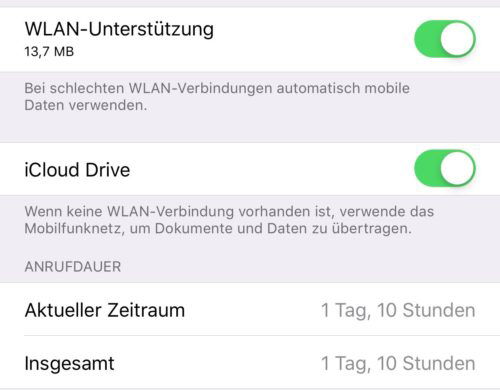
Die WLAN-Unterstützung ist Apples Lösung für schwankende WLAN-Qualität. Erkennt iOS ein langsames oder instabiles WLAN, schaltet es blitzschnell auf 5G oder LTE um – ohne euch zu informieren. Das passiert völlig automatisch im Hintergrund.
Ihr findet diese Funktion unter Einstellungen > Mobiles Netz. Scrollt ganz nach unten zur WLAN-Unterstützung. Ist sie aktiviert, kann euer iPhone unbemerkt auf Mobilfunk wechseln, während ihr glaubt, im kostenlosen WLAN zu surfen.
Besonders heimtückisch: Die Funktion greift auch bei Downloads, Streaming oder Cloud-Backups. Ein iOS-Update oder eine iCloud-Fotosynchronisation können so schnell mehrere Gigabyte über Mobilfunk ziehen. Bei gedrosselten Unlimited-Tarifen führt das zu spürbar langsameren Geschwindigkeiten für den Rest des Monats.
App-Downloads und Updates im Griff behalten
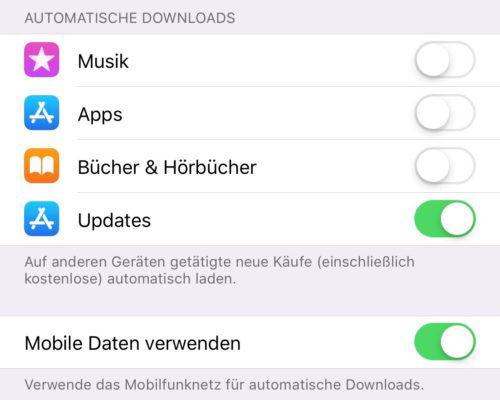
App Store-Downloads sind traditionell große Datenverbraucher. Apple hat hier nachgebessert: Seit iOS 13 sind Downloads über 200 MB standardmäßig auf WLAN beschränkt. Diese Grenze könnt ihr aber anpassen oder ganz aufheben.
Unter Einstellungen > App Store findet ihr die Option Mobile Daten verwenden. Hier stehen drei Auswahlmöglichkeiten:
- Immer zulassen: Alle Downloads auch über Mobilfunk
- Über 200 MB nachfragen: Standard-Einstellung
- Nie: Nur WLAN für Downloads
Selbst bei großzügigen Datentarifen empfiehlt sich die Standard-Einstellung. Automatische App-Updates können sonst unbemerkt das Datenvolumen belasten – besonders bei Gaming-Apps, die regelmäßig mehrere Gigabyte große Updates erhalten.
5G und der Datenverbrauch: Fluch und Segen
Mit 5G-fähigen iPhones (ab iPhone 12) kommt ein neuer Faktor ins Spiel: Die deutlich höheren Geschwindigkeiten verleiten zu sorgloserer Nutzung. Was früher Minuten dauerte, lädt jetzt in Sekunden – und verbraucht trotzdem dieselbe Datenmenge.
Apple hat reagiert und den „Intelligenten Datensparmodus“ eingeführt. Unter Einstellungen > Mobiles Netz > Datenoptionen könnt ihr zwischen drei Modi wählen:
- 5G Ein: Maximale Geschwindigkeit, höchster Verbrauch
- 5G Auto: Intelligenter Wechsel zwischen 5G und LTE
- LTE: Bewusst langsamere, aber sparsamere Verbindung
Der Auto-Modus ist für die meisten Nutzer optimal: Er nutzt 5G nur bei datenintensiven Aufgaben und wechselt sonst auf stromsparenderes LTE.
Weitere versteckte Datenverbraucher
Neben den Hauptfunktionen lauern weitere Datenfresser in den iOS-Einstellungen:
iCloud-Backup über Mobilfunk: Unter Einstellungen > [Euer Name] > iCloud > iCloud-Backup solltet ihr prüfen, ob Backups nur über WLAN erstellt werden.
Streaming-Qualität: Apps wie Netflix, YouTube oder Apple Music passen die Qualität nicht automatisch an eure Datenverbindung an. In den jeweiligen App-Einstellungen könnt ihr mobile Datennutzung begrenzen.
Hintergrund-App-Aktualisierung: Unter Einstellungen > Allgemein > Hintergrund-App-Aktualisierung könnt ihr festlegen, welche Apps im Hintergrund Daten nutzen dürfen.
Die Kontrolle über diese Einstellungen gibt euch die Freiheit, euer iPhone optimal zu nutzen – ohne böse Überraschungen bei der nächsten Mobilfunkrechnung oder gedrosselten Geschwindigkeiten.
Zuletzt aktualisiert am 06.03.2026



