


Lange Zeit war das Musikhören über Bluetooth verpönt: zu schlecht war die Qualität, zumindest bei audiophilen Ansprüchen. Mit hochwertigen Codecs wie AptX, AptX HD und AAC hat sich das grundlegend geändert. Diese erlauben eine deutlich detailliertere Audioübertragung als die Standard-Subbandcodierung (SBC), die der Bluetooth-Standard eigentlich vorsieht. Unter macOS seht ihr nur mit einem Trick, welcher Codec gerade verwendet wird – und könnt bei Bedarf nachhelfen.

Free-Photos / Pixabay
Der aktuelle Codec-Stand: Was bietet 2026?
Inzwischen hat sich die Bluetooth-Audiowelt deutlich weiterentwickelt. Neben dem klassischen AptX gibt es mittlerweile AptX HD für verlustfreie 24-Bit-Übertragung, AptX Adaptive für dynamische Qualitätsanpassung und sogar AptX Lossless. Apple setzt weiterhin primär auf AAC, das bei Apple-Geräten hervorragend funktioniert. Dazu kommen neuere Standards wie LC3 und der aufkommende LE Audio-Standard.
Das Problem: macOS zeigt standardmäßig nicht an, welcher Codec gerade aktiv ist. Mit ein paar Handgriffen könnt ihr das aber herausfinden und sogar optimieren.
So überprüft ihr den aktiven Bluetooth-Codec
Verbindet euer Audio-Wiedergabegerät mit dem Mac, dann klickt mit gedrückter option-Taste auf das Bluetooth-Symbol in der oberen Menüleiste. Damit veranlasst ihr macOS, zusätzliche Informationen anzuzeigen. Klickt danach auf den Eintrag eures Gerätes in der Liste.
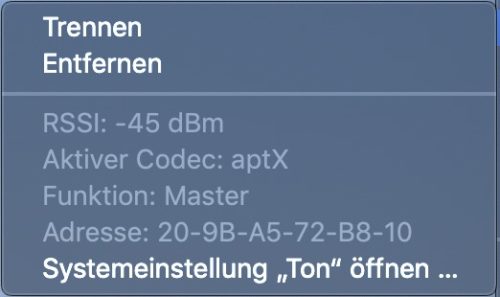
Steht dort AptX, AptX HD oder AAC, dann ist alles optimal und die höchstmögliche Verbindungsqualität aktiviert. Das funktioniert natürlich nur, wenn der Kopfhörer oder die Bluetooth-Box auch den entsprechenden Codec unterstützt.
Manuelle Codec-Aktivierung über das Terminal
Steht als aktiver Codec stattdessen nur SBC, dann ist etwas manuelle Arbeit nötig. Öffnet das Terminal und gebt folgende Kommandos ein:
Für AptX (klassisch):
sudo defaults write bluetoothaudiod „Enable AptX codec“ -bool true
Für AptX HD (höhere Qualität):
sudo defaults write bluetoothaudiod „Enable AptX HD codec“ -bool true
Für AAC (besonders bei Apple-Geräten empfohlen):
sudo defaults write bluetoothaudiod „Enable AAC codec“ -bool true
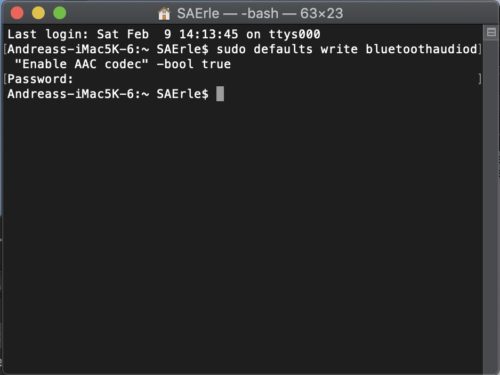
Um die Änderungen zu aktivieren, müsst ihr jetzt euer Kennwort eingeben und euch einmal ab- und wieder anmelden.
Welcher Codec ist der richtige für euch?
Die Wahl des optimalen Codecs hängt von eurem Setup ab:
- AAC: Ideal für Apple-Ökosystem, sehr gute Qualität bei moderater Bandbreite
- AptX: Solide Wahl für die meisten Android-Geräte und viele Kopfhörer
- AptX HD: Beste Wahl für audiophile Ansprüche, benötigt aber entsprechende Hardware
- AptX Adaptive: Passt sich automatisch an Verbindungsqualität an (noch nicht alle Geräte)
Troubleshooting: Wenn der Codec nicht aktiviert wird
Manchmal funktioniert die Aktivierung nicht sofort. Dann hilft es, zusätzlich den Bluetooth-Daemon neu zu starten:
sudo launchctl unload /System/Library/LaunchDaemons/com.apple.bluetoothd.plist
sudo launchctl load /System/Library/LaunchDaemons/com.apple.bluetoothd.plist
Alternativ könnt ihr in den Systemeinstellungen unter Bluetooth das Gerät einmal entkoppeln und neu verbinden.
Die Zukunft: LE Audio und LC3
Ab 2026 werden immer mehr Geräte den neuen LE Audio-Standard mit LC3-Codec unterstützen. Dieser verspricht noch bessere Qualität bei geringerem Stromverbrauch und native Unterstützung für Hörgeräte. Apple wird diese Standards vermutlich mit kommenden macOS-Updates integrieren.
Fazit: Besserer Sound ist nur einen Terminalbefehl entfernt
Mit den richtigen Codecs wird Bluetooth-Audio auch für anspruchsvolle Hörer zur echten Alternative zu kabelgebundenen Verbindungen. Der kleine Aufwand über das Terminal lohnt sich definitiv – der Qualitätsunterschied zwischen SBC und AptX oder AAC ist deutlich hörbar.
Zuletzt aktualisiert am 05.03.2026



