

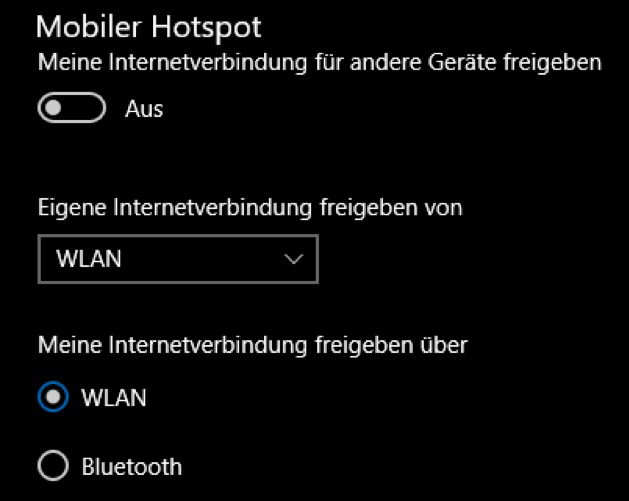
Hat euer Notebook eine Mobilfunkschnittstelle oder WLAN, aber ihr müsst noch weitere Geräte mit einer Internetverbindung versorgen? Dann ist Windows 11 (und auch noch Windows 10) das richtige Betriebssystem für euch, denn ihr könnt euren PC selbst zum Hotspot machen, der dann anderen Geräten seine Internetverbindung zur Verfügung stellt. Diese Funktion ist in den letzten Jahren deutlich stabiler und leistungsfähiger geworden.
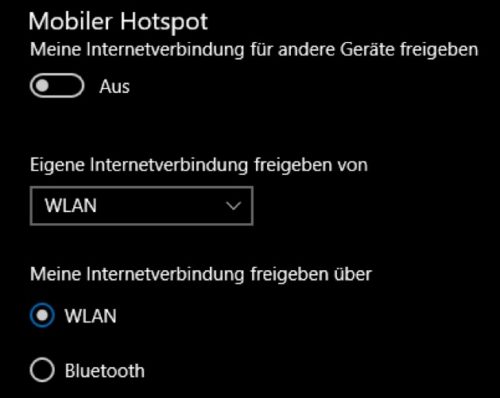
Unter Einstellungen, Netzwerk und Internet findet ihr unter „Mobiler Hotspot“ die Option, die Internetverbindung an andere Geräte freizugeben. Dies funktioniert sowohl mit der WLAN- als auch mit der Mobilfunk-Verbindung. In Windows 11 ist diese Funktion noch einfacher zugänglich und bietet erweiterte Konfigurationsmöglichkeiten.
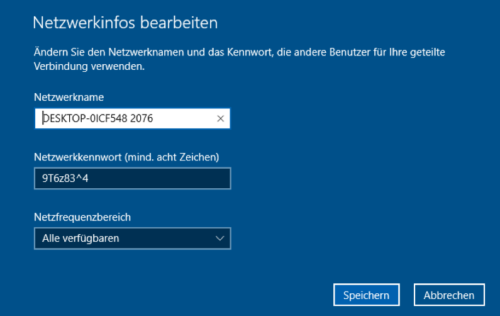
Ein Klick auf „Bearbeiten“ erlaubt es euch, den WLAN-Namen, das Kennwort und den Frequenzbereich festzulegen, unter dem euer PC als Hotspot erreichbar ist. Moderne Windows-Versionen unterstützen dabei sowohl das 2,4-GHz- als auch das 5-GHz-Band, und bei entsprechender Hardware sogar Wi-Fi 6E mit 6-GHz-Unterstützung.
Praktische Anwendungsfälle für den PC-Hotspot
Wenn ihr euch jetzt fragt, warum ihr eine WLAN-Verbindung per WLAN freigeben solltet: Es gibt mehrere praktische Anwendungsfälle. Der klassische Fall: Das zur Verfügung stehende WLAN ist in einem Frequenzbereich von 5 GHz oder 6 GHz, mit dem euer PC klarkommt, eure älteren Geräte aber nicht. Durch die Freigabe über euren PC könnt ihr dann festlegen, dass der für die älteren Geräte geeignete 2,4-GHz-Frequenzbereich genutzt wird. Damit sind dann alle Geräte online!
Ein weiterer häufiger Fall: Ihr seid in einem Hotel oder Café, wo die WLAN-Anmeldung kompliziert ist oder nur ein Gerät gleichzeitig angemeldet werden kann. Meldet euren Laptop an und teilt die Verbindung mit euren anderen Geräten wie Smartphone, Tablet oder Smart Watch.
Erweiterte Funktionen und Sicherheit
Windows 11 bringt zusätzliche Sicherheitsfeatures mit: Der Hotspot verwendet standardmäßig WPA3-Verschlüsselung, falls die Hardware dies unterstützt. Alternativ wird WPA2 verwendet. Ihr könnt auch festlegen, wie viele Geräte sich gleichzeitig verbinden dürfen – standardmäßig sind das acht Geräte, was für die meisten Situationen ausreicht.
Praktisch ist auch die automatische Abschaltung: Wenn sich 15 Minuten lang kein Gerät mehr mit eurem Hotspot verbindet, schaltet Windows diesen automatisch ab, um Akku zu sparen. Diese Zeit könnt ihr in den erweiterten Einstellungen anpassen.
Troubleshooting und Tipps
Falls der Hotspot nicht funktioniert, liegt es oft an veralteten Netzwerktreibern. Aktualisiert diese über den Geräte-Manager oder die Website eures Laptop-Herstellers. Manche ältere WLAN-Adapter unterstützen das gleichzeitige Senden und Empfangen nicht – dann funktioniert die Hotspot-Funktion leider nicht.
Ein Tipp für bessere Performance: Verwendet nach Möglichkeit eine kabelgebundene Internetverbindung (Ethernet) für euren PC und gebt diese per WLAN weiter. Das ist stabiler und schneller, als WLAN zu WLAN weiterzugeben.
Alternative: Smartphone als Hotspot
Natürlich könnt ihr auch euer Smartphone als Hotspot nutzen – das ist sogar oft die praktischere Lösung unterwegs. Moderne iPhones und Android-Geräte beherrschen das problemlos. Der PC-Hotspot ist aber dann sinnvoll, wenn ihr bereits eine stabile Internetverbindung am Computer habt und diese teilen möchtet, ohne das Smartphone zu belasten.
Die Hotspot-Funktion von Windows ist in den letzten Jahren deutlich zuverlässiger geworden und stellt eine praktische Lösung für viele Connectivity-Probleme dar. Probiert es einfach mal aus – es ist einfacher als gedacht!
Zuletzt aktualisiert am 05.03.2026



