


Schon lange ist kein Kindle-E-Reader mehr nötig, um Bücher aus Amazons riesigem Bücherangebot zu lesen. Die meisten Nutzer verwenden mittlerweile ihr Smartphone, Tablet oder sogar den Computer für ihre digitale Lektüre. Habt ihr ein iPad? Die Kindle-App aus dem App Store verwandelt euer Tablet in eine vollwertige mobile Bibliothek mit Zugang zu Millionen von Büchern, Hörbüchern und Magazinen.
Die App hat sich über die Jahre deutlich weiterentwickelt und bietet heute zahlreiche Features, die das Leseerlebnis erheblich verbessern. Von personalisierten Einstellungen bis hin zu cleveren Organisationstools – hier sind die wichtigsten Tricks, mit denen ihr das Maximum aus eurer Kindle-App herausholt!
niekverlaan / Pixabay
Uhrzeit in der Leseansicht anzeigen
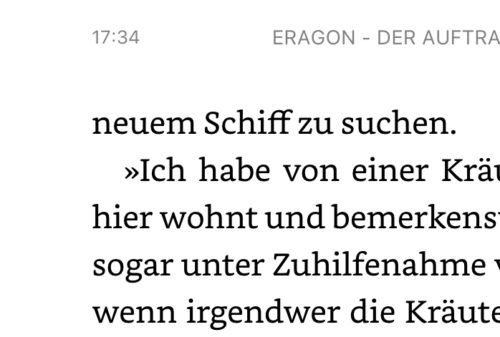
Versinkt ihr komplett in euren Büchern und verliert dabei das Zeitgefühl? Dann kennt ihr sicher das Problem: Ständig müsst ihr aus der App heraus, um zu checken, wie spät es ist. Das geht viel eleganter: Tippt einfach in die obere linke Ecke der Leseansicht – schon blendet sich die aktuelle Uhrzeit dauerhaft auf jeder Seite ein. So behaltet ihr die Zeit im Blick, ohne das spannende Kapitel unterbrechen zu müssen.
Dieser Trick funktioniert übrigens in beiden Ausrichtungen – egal ob ihr im Hoch- oder Querformat lest. Die Uhranzeige passt sich automatisch an euer Layout an und verschwindet diskret wieder, wenn ihr erneut in die Ecke tippt.
Kindle-Geräte sinnvoll umbenennen
Wer mehrere Geräte mit der Kindle-App nutzt, kennt das Chaos: Amazon vergibt automatisch kryptische Namen wie „Jörgs iPad (3247)“ oder „iPhone von Jörg (8291)“. Bei fünf verschiedenen Geräten wird die Auswahl beim Buchkauf schnell zum Ratespiel.
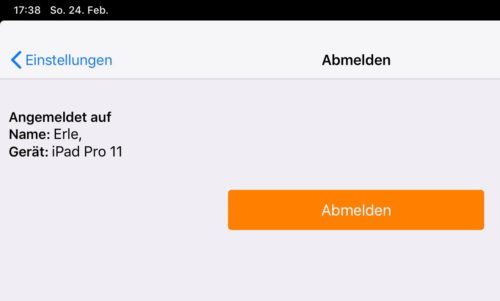
Die Lösung ist einfach, aber versteckt: Geht in der Kindle-App zu Einstellungen > Anmeldung – hier seht ihr den aktuellen Gerätenamen. Notiert euch diesen und wechselt dann zu Amazon.de. Unter Mein Konto > Inhalte und Geräte > Reiter Geräte findet ihr alle registrierten Kindle-Geräte und -Apps.
Klickt auf den Namen eures iPads und dann auf Bearbeiten. Jetzt könnt ihr einen aussagekräftigen Namen eingeben – etwa „iPad Wohnzimmer“, „Jörgs iPad Pro“ oder „Reise-Tablet“. Bei der nächsten Synchronisation übernimmt die App automatisch den neuen Namen.
Erweiterte Lese-Features nutzen
Die moderne Kindle-App bietet deutlich mehr als nur Buchseiten umblättern. Das X-Ray-Feature analysiert automatisch Charaktere, Orte und Themen eures Buches. Ein Tipp auf einen Namen zeigt sofort alle Stellen, wo diese Person erwähnt wird – perfekt bei komplexen Romanen mit vielen Figuren.
Der Immersive Reader ist ein echter Geheimtipp: Bei vielen Büchern könnt ihr gleichzeitig lesen und das Hörbuch abspielen lassen. Der Text wird automatisch mitmarkiert – ideal zum Sprachenlernen oder für entspanntes Lesen bei müden Augen.
Synchronisation perfekt nutzen
Whispersync sorgt dafür, dass ihr auf jedem Gerät an der zuletzt gelesenen Stelle weitermachen könnt. Das funktioniert sogar zwischen E-Reader, App und Hörbuch. Angefangen im Zug auf dem iPhone, weiterlesen abends auf dem iPad, morgens beim Joggen als Hörbuch – alles bleibt synchron.
Wichtig: Aktiviert in den Einstellungen die Option Whispersync für Bücher. Dann werden nicht nur Lesezeichen, sondern auch Notizen und Markierungen zwischen allen Geräten abgeglichen.
Leseeinstellungen optimieren
Die Kindle-App lässt sich extrem individuell anpassen. Über das Aa-Symbol während des Lesens könnt ihr:
- Schriftgröße und -art ändern (besonders hilfreich: die OpenDyslexic-Schrift für Menschen mit Leseschwäche)
- Zeilenhöhe und Seitenränder anpassen
- Hintergrundfarbe wählen – von klassischem Weiß bis zum augenfreundlichen Sepia
- Den Dunkelmodus aktivieren für entspanntes Lesen bei wenig Licht
Der Blaulichtfilter in den erweiterten Einstellungen reduziert zusätzlich die Belastung für eure Augen bei längerem Lesen.
Smart-Lookup und Vokabeltrainer
Unbekannte Wörter? Haltet einfach den Finger darauf gedrückt. Die App zeigt sofort eine Definition, Wikipedia-Einträge oder Übersetzungen an. Praktisch: Alle nachgeschlagenen Begriffe landen automatisch in euren Vokabelkarten – ein eingebauter Lernhelfer, den viele gar nicht kennen.
Besonders beim Lesen fremdsprachiger Bücher ist das ein echter Gamechanger. Die App merkt sich euren Lernfortschritt und fragt schwierige Wörter häufiger ab.
Zuletzt aktualisiert am 05.03.2026



