

Der Microsoft Edge Browser hat sich seit seiner Einführung erheblich weiterentwickelt und ist heute auf Chromium-Basis einer der modernsten Browser überhaupt. Dennoch gibt es noch immer Situationen, in denen ihr auf den Internet Explorer angewiesen seid – auch wenn Microsoft den Support für den IE bereits 2022 eingestellt hat.
Viele Unternehmen nutzen noch Legacy-Anwendungen oder interne Webtools, die ausschließlich mit dem Internet Explorer funktionieren. Besonders in Firmennetzwerken oder bei speziellen Webanwendungen aus der Vergangenheit kann es vorkommen, dass diese nur im IE korrekt dargestellt werden.
Microsoft hat für genau diese Problematik eine elegante Lösung direkt in Edge integriert: den Internet Explorer-Modus. Diese Funktion ermöglicht es euch, problematische Seiten direkt aus Edge heraus im IE-Kompatibilitätsmodus zu öffnen.
So öffnet ihr Webseiten im Internet Explorer-Modus
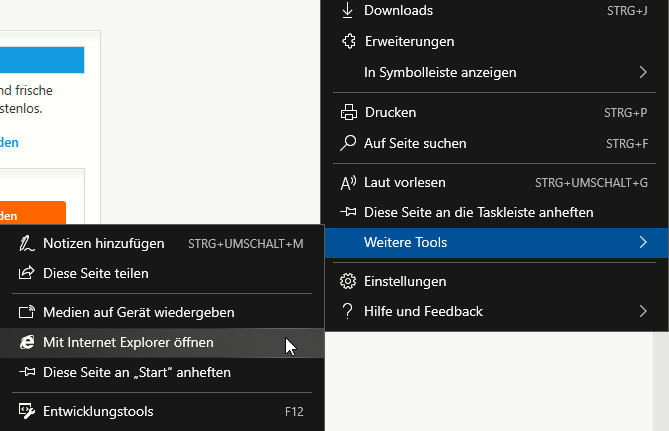
Wenn eine Internetseite nicht korrekt funktioniert oder seltsam dargestellt wird, könnt ihr sie direkt aus Edge im Internet Explorer-Modus öffnen. Das geht so:
- Klickt in Edge auf die drei Punkte (⋯) oben rechts
- Wählt Weitere Tools aus
- Klickt auf Mit Internet Explorer öffnen oder In Internet Explorer-Modus erneut laden

Die Seite wird nun entweder in einem separaten Internet Explorer-Fenster geöffnet oder direkt in Edge im IE-Kompatibilitätsmodus angezeigt. Beide Browserfenster können parallel geöffnet bleiben, sodass ihr den Unterschied in der Darstellung direkt vergleichen könnt.
Internet Explorer-Modus dauerhaft aktivieren
Für Seiten, die ihr regelmäßig nutzt und die den IE-Modus benötigen, könnt ihr eine dauerhafte Lösung einrichten:
- Geht in Edge zu Einstellungen (edge://settings/)
- Wählt Standardbrowser in der linken Seitenleiste
- Scrollt zu Internet Explorer-Kompatibilität
- Aktiviert Websites in Internet Explorer-Modus erneut laden lassen
- Fügt unter Internet Explorer-Modusseiten die entsprechenden URLs hinzu
So öffnen sich bestimmte Seiten automatisch im IE-Modus, ohne dass ihr jedes Mal manuell umschalten müsst.
Den Internet Explorer als eigenständiges Programm nutzen
Obwohl Microsoft den Internet Explorer nicht mehr weiterentwickelt, ist er in Windows 10 und Windows 11 noch immer als eigenständiges Programm vorhanden. Wenn ihr ihn häufiger benötigt, könnt ihr ihn an die Taskleiste oder ins Startmenü anheften.
Der Internet Explorer ist ein normales Desktop-Programm, das sich nach einer Standard-Installation von Windows auf eurer Festplatte befindet:
- Öffnet den Windows Explorer und navigiert zu C:Programme (x86)Internet Explorer
- Klickt mit der rechten Maustaste auf die Datei iexplore.exe
- Wählt An Start anheften oder An Taskleiste anheften
Alternativ könnt ihr auch einfach „Internet Explorer“ in die Windows-Suche eingeben und das Programm von dort aus anheften.
Edge als Standard mit IE-Fallback
Die beste Strategie ist es, Edge als Hauptbrowser zu verwenden und nur bei Problemen auf den Internet Explorer-Modus zu wechseln. Edge bietet deutlich bessere Sicherheit, Performance und Kompatibilität mit modernen Webstandards.
Für Unternehmen gibt es sogar erweiterte Konfigurationsmöglichkeiten über Gruppenrichtlinien, um automatisch festzulegen, welche Seiten im IE-Modus geöffnet werden sollen. Dies ist besonders nützlich, wenn ihr viele Legacy-Anwendungen im Einsatz habt.
Wichtiger Hinweis zur Sicherheit
Bedenkt, dass der Internet Explorer seit Juni 2022 nicht mehr mit Sicherheitsupdates versorgt wird. Nutzt ihn daher nur für absolut notwendige Anwendungen und vermeidet das Surfen auf unbekannten oder unsicheren Webseiten. Der IE-Modus in Edge ist hier die sicherere Alternative, da er die moderne Edge-Sicherheitsarchitektur mit der IE-Rendering-Engine kombiniert.
Solltet ihr feststellen, dass ihr den Internet Explorer regelmäßig benötigt, sprecht mit den Verantwortlichen der entsprechenden Webanwendungen über eine Modernisierung. Langfristig sollten alle Webdienste auf moderne Browser ausgerichtet werden.
Zuletzt aktualisiert am 05.03.2026



