

Viele moderne Notebooks haben ein integriertes LTE- oder 5G-Modul, mit dem ihr auch ohne WLAN online gehen könnt. Wie bei einem Smartphone braucht es dafür ein paar Konfigurationsschritte. Manchmal ist die Einrichtung aber abgeschlossen, trotzdem will die Internetverbindung nicht klappen. Die häufigste Ursache: ein falscher Zugangspunkt (APN).
PhotoMIX-Company / Pixabay
Was ist ein APN und warum ist er wichtig?
Der Access Point Name (APN) ist die Adresse, über die euer Gerät sich ins Mobilfunknetz einwählt. Jeder Mobilfunkanbieter hat spezielle APNs für verschiedene Dienste – einen für Internet, einen für MMS und teilweise weitere für spezielle Tarife oder Firmenkundenlösungen. Ohne den richtigen APN läuft nichts.
Bei Windows 11 (und auch noch bei Windows 10) werden zwar viele APNs automatisch erkannt, aber gerade bei kleineren Mobilfunkanbietern, Prepaid-Tarifen oder Business-Verträgen klappt das nicht immer. Das Resultat: Ihr bekommt beim ersten Verbindungsaufbau eine Fehlermeldung oder landet statt auf der gewünschten Webseite auf einem Portal eures Netzbetreibers.
Schnelle Hilfe: Den richtigen APN finden
Bevor ihr in den Windows-Einstellungen herumwerkelt, braucht ihr den korrekten APN. Den bekommt ihr auf verschiedene Weise:
- Direkt beim Anbieter: Anruf bei der Hotline oder Blick auf die Website
- SMS-Service: Viele Anbieter schicken die Einstellungen per SMS
- Google-Suche: „APN“ plus euer Anbieter führt meist schnell zum Ziel
- Andere SIM-Karte: Falls ihr dieselbe SIM im Smartphone nutzt, könnt ihr dort die APN-Einstellungen auslesen
Bei den großen deutschen Anbietern sind die Standard-APNs meist:
– Telekom: internet.telekom oder internet.t-mobile
– Vodafone: web.vodafone.de oder internet.vodafone.de
– O2: internet oder surfo2
APN in Windows einstellen – so geht’s
Jetzt zum praktischen Teil. In Windows 11 ist der Weg minimal anders als in Windows 10, aber das Prinzip bleibt gleich.
Klickt auf Einstellungen > Netzwerk & Internet > Mobilfunk > Erweiterte Funktionen. Unter „Internet-APN“ wird der aktuell konfigurierte Zugangspunkt angezeigt. Klickt auf dessen Namen, dann auf Bearbeiten.
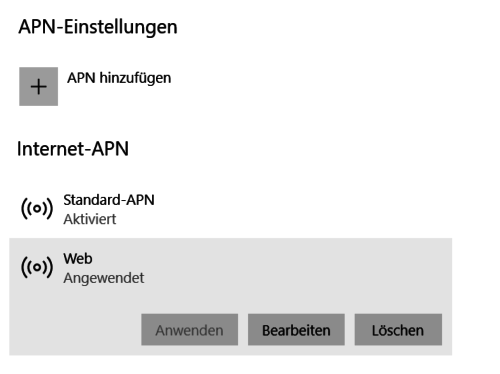
Hier seht ihr den aktuell konfigurierten APN. Stimmt dieser nicht mit den Daten eures Anbieters überein, dann klickt im Übersichtsbildschirm auf APN hinzufügen.
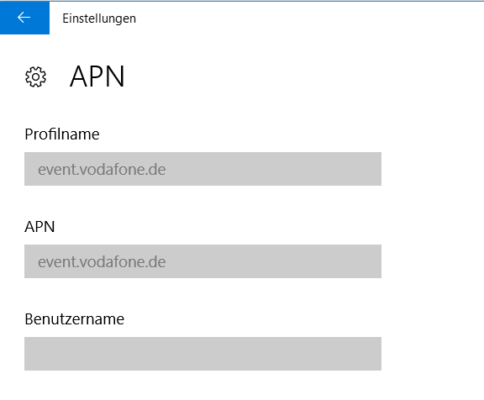
Jetzt tragt ihr die korrekten Daten ein:
– Profilname: Ein beliebiger Name zur Identifikation
– APN: Die exakte Adresse eures Anbieters
– Benutzername und Kennwort: Nur falls vom Anbieter gefordert (oft leer lassen)
– Anmeldeart: Meist „Keine“ oder „CHAP“
– IP-Typ: „IPv4“ oder „IPv4v6“ je nach Anbieter
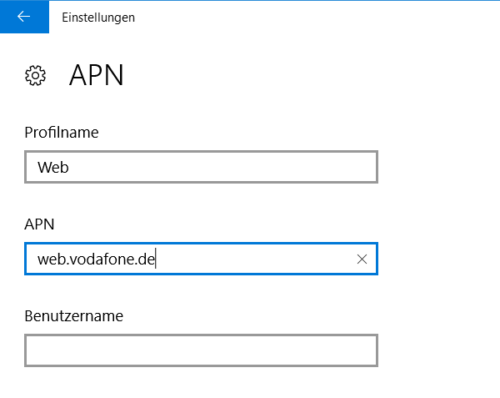
Nach der Bestätigung doppelklickt ihr auf den neuen APN und dann auf Anwenden. Windows aktiviert die neuen Einstellungen automatisch.
Weitere Lösungsansätze bei Verbindungsproblemen
Falls auch der korrekte APN nicht hilft, gibt es weitere Stolpersteine:
Netzwerkeinstellungen zurücksetzen: In den Netzwerkeinstellungen findet ihr die Option „Netzwerk zurücksetzen“. Das löscht alle WLAN-Passwörter, kann aber hartnäckige Mobilfunkprobleme lösen.
Treiber-Update: Veraltete Modem-Treiber können Probleme verursachen. Im Geräte-Manager unter „Modems“ oder „Netzwerkadapter“ könkönnt ihr nach Updates suchen.
SIM-Karte prüfen: Manchmal ist die SIM-Karte nicht richtig eingesetzt oder defekt. Ein Test in einem anderen Gerät schafft Klarheit.
Roaming-Einstellungen: Bei Prepaid-Karten ist manchmal das Daten-Roaming deaktiviert, auch für das heimische Netz. Das lässt sich in den Mobilfunk-Einstellungen ändern.
PIN-Abfrage: Manche Module verlangen die SIM-PIN bei jedem Windows-Start. Die könnt ihr in den Mobilfunk-Einstellungen dauerhaft speichern.
Moderne Alternativen und Ausblick
Viele neuere Notebooks setzen auf eSIM statt physischer SIM-Karten. Das vereinfacht die Einrichtung erheblich, da die Anbieter-Profile direkt heruntergeladen werden. Auch 5G-Module werden immer häufiger, bieten deutlich höhere Geschwindigkeiten, brauchen aber manchmal spezielle APN-Einstellungen.
Windows 11 hat die Mobilfunk-Verwaltung weiter verbessert und erkennt noch mehr Anbieter automatisch. Trotzdem schadet es nicht, die manuellen Einstellungen zu kennen – gerade bei Business-Tarifen oder im Ausland ist das oft der einzige Weg zur stabilen Verbindung.
Zuletzt aktualisiert am 05.03.2026



