


Immer mehr Geräte hängen am Netzwerk. Nicht nur der PC, auch Tablet, Smartphone, Smart-TV, die Alexa-Box, Wärmepumpe, Wallbox und unzählige andere IoT-Geräte des täglichen Lebens. Wenn das Netzwerk nicht so will, wie ihr es erwartet, sind die Auswirkungen heute noch viel gravierender als früher. Homeoffice funktioniert nicht, das Smart Home spinnt, Streaming bricht ab.
Windows 11 (und auch noch Windows 10) stellt euch Hilfsmittel zur Verfügung, die auch Laien eine erste Fehleranalyse ermöglichen. Die sind über die Jahre deutlich besser geworden und finden viele Probleme automatisch.
Automatische Problembehandlung nutzen
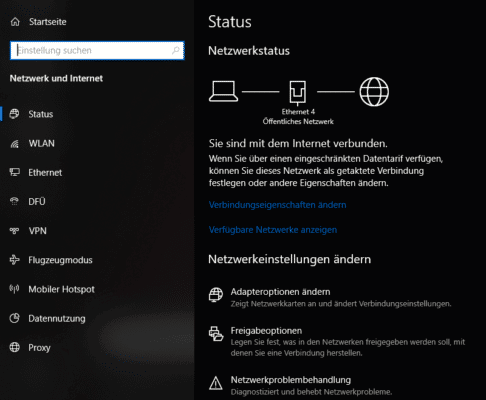
Der erste Schritt ist die Netzwerkanalyse. In Windows 11 findet ihr sie unter Einstellungen > Netzwerk und Internet > Erweiterte Netzwerkeinstellungen > Netzwerkproblembehandlung. In Windows 10 geht ihr zu Einstellungen > Netzwerk und Internet > Status und klickt auf Netzwerkproblembehandlung.
Die automatische Diagnose prüft systematisch verschiedene Komponenten: DNS-Auflösung, IP-Konfiguration, Gateway-Erreichbarkeit und mehr. Gefundene Probleme werden angezeigt und können oft mit einem Klick behoben werden. Das klappt besonders gut bei typischen Konfigurationsproblemen wie falschen DNS-Servern oder IP-Konflikten.
Detailanalyse der Netzwerkkarte
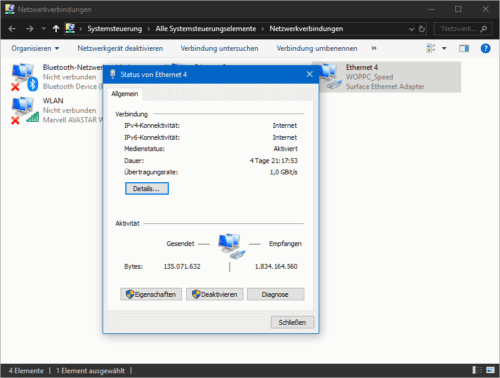
Wenn die automatische Problembehandlung nicht weiterhilft, geht ihr eine Ebene tiefer. Klickt auf Adaptereinstellungen ändern – das funktioniert sowohl in Windows 10 als auch 11. Hier seht ihr alle Netzwerkadapter eures Systems.
Doppelklickt auf die Netzwerkkarte, über die euer PC mit dem Netzwerk verbunden ist – das kann Ethernet oder WLAN sein. Im sich öffnenden Fenster klickt ihr auf Diagnose. Diese Funktion führt spezifische Tests für genau diesen Adapter durch.
Moderne Diagnosemöglichkeiten
Windows bietet heute weitere nützliche Tools. Die Windows-Netzwerkdiagnose erreicht ihr auch über die Eingabeaufforderung mit dem Befehl msdt.exe -id NetworkDiagnosticsWeb. Für WLAN-Probleme gibt es einen separaten Troubleshooter unter Einstellungen > System > Problembehandlung.
Besonders praktisch: Der erweiterte Netzwerkstatus zeigt euch detaillierte Informationen über eure Verbindung. Hier seht ihr IP-Adresse, DNS-Server, Gateway und könnt beurteilen, ob die Konfiguration stimmt.
Häufige Problemursachen und Lösungen
Viele Netzwerkprobleme haben typische Ursachen. DNS-Probleme erkennt ihr daran, dass ihr zwar eine Internetverbindung habt, aber Webseiten nicht laden. Lösung: DNS-Server in den Netzwerkeinstellungen auf 8.8.8.8 und 8.8.4.4 (Google) oder 1.1.1.1 (Cloudflare) ändern.
IP-Konflikte treten auf, wenn mehrere Geräte dieselbe IP-Adresse haben. Windows zeigt dann entsprechende Fehlermeldungen. Abhilfe: Router neu starten oder in den Adaptereinstellungen auf „IP-Adresse automatisch beziehen“ wechseln.
Veraltete Treiber sind besonders bei älteren Systemen problematisch. Geht zum Geräte-Manager, sucht eure Netzwerkkarte und aktualisiert den Treiber über „Treiber automatisch suchen“.
WLAN-spezifische Probleme
WLAN bringt zusätzliche Herausforderungen mit sich. Schwache Signalstärke, Interferenzen durch andere Geräte oder veraltete Verschlüsselungsstandards können Probleme verursachen.
In Windows 11 zeigt euch der WLAN-Bereich detaillierte Informationen über verfügbare Netzwerke und deren Signalstärke. Bei Problemen hilft oft das „Vergessen“ des Netzwerks und eine Neuverbindung mit frischen Einstellungen.
Kommandozeilen-Tools für Fortgeschrittene
Für tiefer gehende Analysen bietet Windows mächtige Kommandozeilen-Tools. ipconfig /all zeigt die komplette Netzwerkkonfiguration, ping testet die Erreichbarkeit von Zielen, tracert verfolgt den Weg von Datenpaketen.
Besonders nützlich ist netsh wlan show profiles für WLAN-Analysen oder netsh int ip reset zum Zurücksetzen der TCP/IP-Konfiguration bei hartnäckigen Problemen.
Wann zum Fachmann?
Wenn alle Windows-eigenen Tools versagen und auch ein kompletter Neustart nicht hilft, liegt das Problem meist tiefer. Defekte Hardware, Router-Probleme oder komplexe Netzwerkkonfigurationen erfordern dann professionelle Hilfe.
Vor dem Gang zum Fachmann solltet ihr aber noch prüfen, ob andere Geräte im selben Netzwerk funktionieren. Ist nur euer PC betroffen oder das ganze Netzwerk? Diese Information hilft bei der Diagnose enorm.
Zuletzt aktualisiert am 05.03.2026



