


Windows 11 bietet die Möglichkeit, bei einer getakteten Verbindung die Menge der übertragenen Daten einzuschränken, um Datenvolumen zu sparen. Dies lässt sich aber auch für WLAN-Verbindungen nutzen. Damit könnt ihr schnell und einfach viel mehr Kontrolle über euer System erhalten. Dinge, die sonst automatisch installiert werden, sind plötzlich geblockt und bedürfen eurer Freigabe.

geralt / Pixabay
So aktiviert ihr getaktete Verbindungen unter Windows 11
Klickt auf Einstellungen > Netzwerk und Internet > WLAN > Eigenschaften neben eurem WLAN-Netzwerk. Alternativ erreicht ihr diese Einstellung über einen Rechtsklick auf das WLAN-Symbol in der Taskleiste.
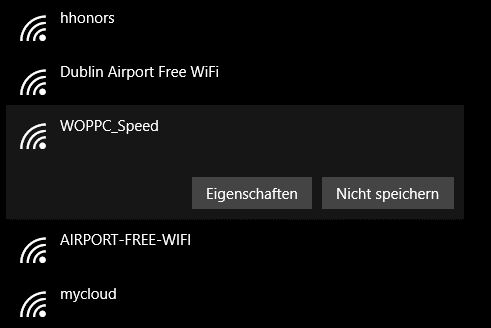
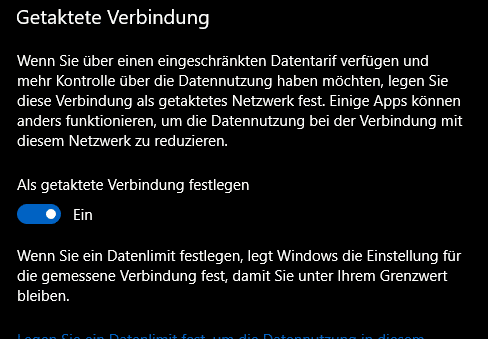
In den Eigenschaften findet ihr unter Getaktete Verbindung die Möglichkeit, das WLAN als eine solche festzulegen. Schaltet diese ein. Windows 11 bietet hier zusätzlich die Option „Monatliches Datenlimit festlegen“, womit ihr noch präziser steuern könnt.
Was passiert bei aktivierten getakteten Verbindungen?
Im Standard werden damit keine automatischen Windows Updates heruntergeladen – eine praktische Lösung für alle, die ihre Updates manuell steuern möchten. Auch App-Updates aus dem Microsoft Store werden pausiert, was hilfreich ist, wenn ihr erst abwarten wollt, ob neue Versionen stabil laufen.
Darüber hinaus schränkt Windows bei getakteten Verbindungen weitere datenintensive Prozesse ein:
- OneDrive-Synchronisation wird reduziert
- Automatische Backups werden pausiert
- Hintergrund-Apps verbrauchen weniger Daten
- Cortana-Features werden eingeschränkt
- Live-Tiles aktualisieren sich seltener
Erweiterte Kontrolle in Windows 11
Seit Windows 11 Version 22H2 gibt es noch mehr Optionen: Unter Einstellungen > Netzwerk und Internet > Erweiterte Netzwerkeinstellungen > Datennutzung seht ihr detaillierte Statistiken über den Datenverbrauch einzelner Apps. Hier könnt ihr auch Apps individuell beschränken.
Besonders praktisch: Die neue Funktion „Smart Data Usage“ lernt eure Gewohnheiten und schlägt automatisch vor, welche Apps bei getakteten Verbindungen eingeschränkt werden sollten.
Mobile Hotspots automatisch erkennen
Windows 11 kann mittlerweile Hotspots von Smartphones automatisch als getaktete Verbindung erkennen. Diese Funktion aktiviert ihr unter Einstellungen > Netzwerk und Internet > WLAN > WLAN-Einstellungen verwalten. Aktiviert dort „Hotspots automatisch als getaktet behandeln“.
Ausnahmen definieren
Für wichtige Updates könnt ihr Ausnahmen definieren. Geht dazu in die Windows Update-Einstellungen und aktiviert „Updates über getaktete Verbindungen herunterladen“. Hier könnt ihr zwischen „Automatisch“ und „Nur Prioritätsupdates“ wählen.
Tipp für Power-User
Über die Gruppenrichtlinien oder Registry lassen sich getaktete Verbindungen noch feiner konfigurieren. Der Registry-Schlüssel HKEY_LOCAL_MACHINESOFTWAREMicrosoftWindows NTCurrentVersionNetworkListDefaultMediaCost bietet erweiterte Optionen für Netzwerkadministratoren.
Fazit
Getaktete Verbindungen sind ein mächtiges Tool für mehr Kontrolle über euren Datenverbrauch – nicht nur bei mobilen Verbindungen. Gerade in Zeiten von Homeoffice und begrenzten Internetverträgen hilft diese Funktion dabei, unerwünschte Downloads zu vermeiden und die verfügbare Bandbreite optimal zu nutzen. Windows 11 macht die Verwaltung dabei deutlich komfortabler als frühere Versionen.
Zuletzt aktualisiert am 05.03.2026



