

Smartphone-Fotos landen früher oder später auf dem PC – klar, dort lassen sie sich bequemer betrachten, organisieren und bearbeiten. Windows 11 (und auch noch Windows 10) bringen dafür die Photos-App mit, die eure Bilder automatisch optimiert und analysiert. Das kann praktisch sein, bremst aber oft das System aus – und lässt sich zum Glück abschalten.
Die Windows Photos-App hat sich seit ihrer Einführung kontinuierlich weiterentwickelt. Mittlerweile nutzt sie KI-basierte Algorithmen, um eure Fotosammlung automatisch zu durchforsten: Gesichter werden erkannt und Personen zugeordnet, Duplikate aufgespürt, ähnliche Bilder gruppiert und sogar automatische Alben nach Ereignissen oder Orten erstellt.
Das Problem: Diese intelligenten Features verbrauchen ordentlich Rechenpower und Speicher. Besonders bei großen Fotosammlungen mit tausenden Bildern kann die Photos-App euer System merklich verlangsamen. Die Festplatte arbeitet ständig, der Arbeitsspeicher wird belastet und die CPU-Auslastung steigt.
Dazu in der App auf die drei Punkte oben rechts klicken/tippen und dann auf Einstellungen. Unter Anzeigen und Bearbeiten können Sie durch einen Klick auf die Schalter die Erkennung von verknüpften Duplikaten ausschalten.
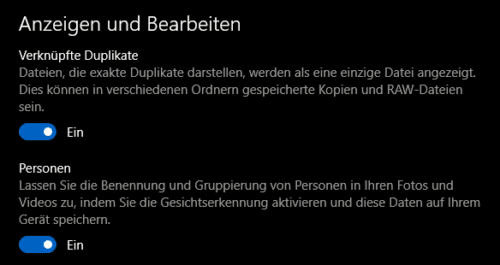
Direkt darunter könnt ihr dann die Personenerkennung ausschalten. Die Photos App belegt damit deutlich weniger Systemressourcen und bremst euer System nicht mehr so aus.
Weitere Optimierungen in den Einstellungen
In den neueren Versionen der Photos-App gibt es zusätzliche Optionen, die ihr deaktivieren könnt:
- Automatische Alben-Erstellung: Verhindert, dass die App ständig neue Sammlungen anlegt
- Cloud-Synchronisation: Stoppt den automatischen Abgleich mit OneDrive
- Metadaten-Analyse: Reduziert die Auswertung von GPS-Daten und Kamera-Informationen
- Video-Vorschau: Deaktiviert das automatische Laden von Video-Thumbnails
Datenschutz im Fokus
Ein weiterer wichtiger Aspekt ist der Datenschutz: Je weniger Zuordnungen zu Personen gemacht werden, desto weniger sensible Daten werden verarbeitet. Die Gesichtserkennung erstellt biometrische Profile, die unter die DSGVO fallen.
Microsoft versichert zwar, dass diese Daten lokal bleiben und nicht an Server übertragen werden. Trotzdem ist es euer gutes Recht, diese Features zu deaktivieren – besonders wenn andere Personen euren Computer nutzen.
Alternative: Windows-Fotoanzeige reaktivieren
Wer ganz auf die Photos-App verzichten möchte, kann die klassische Windows-Fotoanzeige wieder als Standard festlegen. Diese ist deutlich schlanker, bietet aber auch weniger Features. Über die Einstellungen unter „Apps > Standard-Apps“ lässt sich das Standardprogramm für Fotos ändern.
Alternativ gibt es auch spezialisierte Tools wie IrfanView oder FastStone Image Viewer, die deutlich ressourcenschonender arbeiten.
Performance-Tipp für große Sammlungen
Falls ihr trotzdem alle Features nutzen wollt, aber Performance-Probleme habt: Organisiert eure Fotos in kleineren Ordnern und öffnet nicht die komplette Sammlung auf einmal in der Photos-App. So reduziert ihr die Anzahl der Bilder, die gleichzeitig analysiert werden müssen.
Auch regelmäßiges Löschen von wirklich überflüssigen Fotos (Stichwort: 20 fast identische Aufnahmen vom gleichen Motiv) entlastet die App merklich.
Das Fazit
Die automatischen Optimierungen der Photos-App sind durchaus nützlich – aber nicht für jeden. Wer Wert auf Performance und Datenschutz legt, sollte die beschriebenen Funktionen deaktivieren. Euer System wird es euch mit schnelleren Reaktionszeiten danken.
Zuletzt aktualisiert am 04.03.2026



