

Microsoft PowerPoint eignet sich bekanntlich nicht nur für Präsentationen – wenn auch dafür besonders gut. Viele nutzen PowerPoint noch für viele andere Aufgaben, etwa zum Illustrieren oder um Charts zu erstellen. Manchmal ist es sinnvoll oder gewünscht, Daten aus Microsoft Excel in PowerPoint-Folien zu integrieren. Das geht – sogar recht einfach.
Allerdings müssen wir an dieser Stelle durchaus auch sagen: Microsoft Excel ist im Zusammenspiel mit PowerPoint oft eher zickig – es sei denn, ihr beherrscht die richtigen Tricks und Kniffe. Dann lassen sich mit wenig Aufwand Excel-Tabellen in PowerPoint lesbar darstellen!

Die Standard-Methode und ihre Tücken
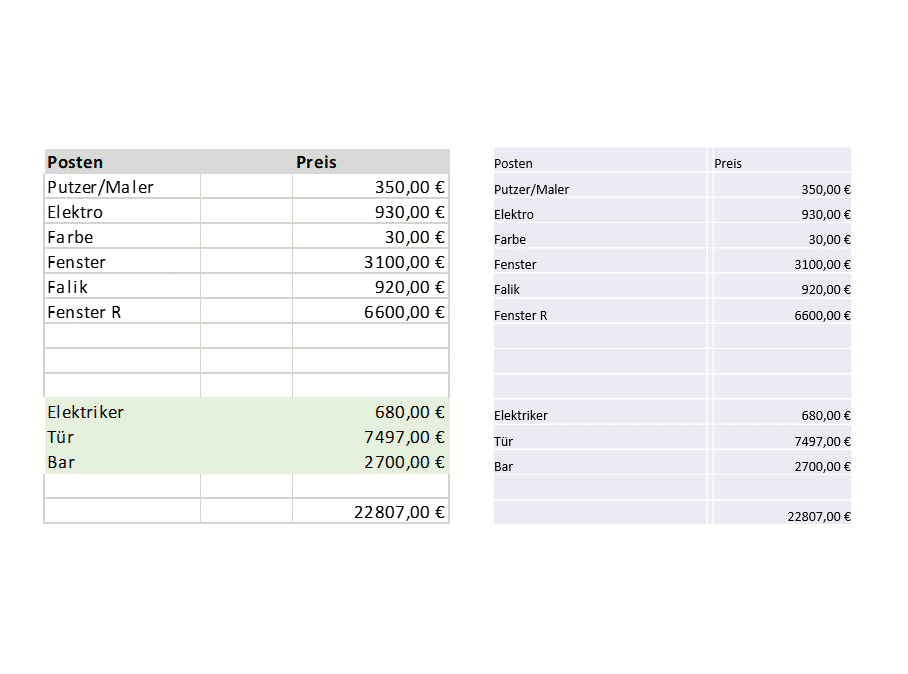
PowerPoint versucht normalerweise, die markierten und kopierten Zellen als echte Tabelle einzufügen. Der Vorteil: Ihr könnt schnell Änderungen direkt in der PowerPoint-Folie vornehmen. Der Nachteil: Die Zellen werden stark vereinfacht, und so gehen euch Formatierungen, Farben und Hintergründe verloren.
Microsoft hat in den letzten Jahren zwar die Integration zwischen den Office-Programmen deutlich verbessert – besonders seit der Einführung von Microsoft 365 und den Cloud-basierten Funktionen. Dennoch bleiben die grundlegenden Herausforderungen beim Übertragen von formatierten Tabellen bestehen.
Der Trick mit dem Einfügen-Optionen
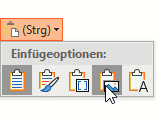
Die Lösung ist vergleichsweise einfach: Unten rechts an der eingefügten Tabelle findet ihr eine Schaltfläche mit den Buchstaben Strg daran. Klickt darauf, dann auf das Symbol mit dem Clipboard und dem Foto daran. PowerPoint fügt die Tabelle nun als Bild ein. Damit ist sie in PowerPoint zwar nicht mehr direkt bearbeitbar, aber sie sieht genauso aus wie in Excel.
Moderne Alternativen: Verknüpfung und Live-Updates
Seit PowerPoint 365 gibt es noch eine elegantere Lösung: die Verknüpfung. Wenn ihr beim Einfügen auf „Verknüpfung einfügen“ klickt, bleibt die Tabelle mit der ursprünglichen Excel-Datei verbunden. Änderungen in Excel werden automatisch in PowerPoint übernommen – ein echter Gamechanger für dynamische Präsentationen.
Diese Methode funktioniert besonders gut, wenn beide Dateien in OneDrive oder SharePoint gespeichert sind. Die Cloud-Integration sorgt dafür, dass die Verknüpfungen auch dann funktionieren, wenn ihr an verschiedenen Geräten arbeitet.
Tipps für optimale Darstellung
Größe anpassen: Große Excel-Tabellen lassen sich oft nicht vollständig auf einer Folie darstellen. Teilt sie vorher in Excel auf oder verwendet nur die relevanten Bereiche.
Schriftgrößen beachten: Was in Excel gut lesbar ist, kann in PowerPoint winzig wirken. Passt die Schriftgröße bereits in Excel an, bevor ihr kopiert.
Farben überprüfen: Dunkle Excel-Designs können auf hellen PowerPoint-Folien deplatziert wirken. Denkt an die Gesamtoptik eurer Präsentation.
Alternative: Excel-Charts direkt einbinden
Für Diagramme und Charts gibt es seit PowerPoint 365 eine noch bessere Lösung: Ihr könnt Excel-Diagramme direkt in PowerPoint erstellen und bearbeiten. Klickt auf „Einfügen“ > „Diagramm“ und wählt „Aus Excel“. Das öffnet ein eingebettetes Excel-Fenster direkt in PowerPoint.
Diese Methode kombiniert das Beste aus beiden Welten: Die mächtigen Datenverarbeitungs-Features von Excel mit der Präsentations-Power von PowerPoint.
Troubleshooting häufiger Probleme
Verknüpfungen funktionieren nicht: Stellt sicher, dass beide Dateien im gleichen OneDrive/SharePoint-Ordner liegen und ihr über die nötigen Berechtigungen verfügt.
Tabelle zu klein/groß: Nutzt die Größenänderungs-Handles an den Ecken der Tabelle. Haltet dabei die Shift-Taste gedrückt, um die Proportionen beizubehalten.
Formatierung verschwindet: Das passiert meist bei komplexen bedingten Formatierungen. In diesem Fall ist die Bild-Methode die beste Lösung.
Fazit: Flexibilität ist der Schlüssel
Die Integration von Excel-Tabellen in PowerPoint ist heute deutlich besser als früher. Je nach Anwendungsfall habt ihr verschiedene Optionen: Für statische Daten funktioniert die Bild-Methode perfekt, für dynamische Inhalte sind Verknüpfungen ideal.
Die Wahl der richtigen Methode hängt von eurem konkreten Projekt ab. Experimentiert mit den verschiedenen Optionen – es lohnt sich!
Zuletzt aktualisiert am 04.03.2026



