


Drucken ist eine elementare Aufgabe auf jedem Computer, so auch auf macOS. Die Art, wie das Betriebssystem einen Drucker ansteuert, unterscheidet sich aber zwischen den Plattformen. macOS hat hier eine andere Implementierung als Windows. Und die ist gefühlt anfälliger für Probleme. Wenn der Druck auf einem Mac Ewigkeiten dauert oder Fehler bringt, dann helfen einige kleine Handgriffe.
Druckprobleme unter macOS sind seit Jahren ein wiederkehrendes Thema. Auch mit macOS Sequoia 15.x haben viele Nutzer weiterhin Schwierigkeiten mit ihren Druckern. Das liegt an der speziellen CUPS-Implementierung (Common Unix Printing System), die Apple verwendet. Dieses System ist zwar mächtig und flexibel, reagiert aber empfindlich auf inkonsistente Treiber oder Konfigurationsfehler.
Erste Schritte bei Druckproblemen
Bevor ihr das komplette Drucksystem zurücksetzt, solltet ihr zunächst die einfacheren Lösungsansätze versuchen. Prüft zuerst die physische Verbindung – egal ob USB, Ethernet oder WLAN. Bei WLAN-Druckern kann es helfen, sowohl den Router als auch den Drucker einmal neu zu starten.
Anschließend öffnet ihr die Systemeinstellungen (bzw. Systemeinstellungen bei macOS Ventura und neuer) und geht zu Drucker & Scanner. Hier seht ihr alle installierten Drucker. Oft hilft es bereits, den problematischen Drucker zu löschen und neu hinzuzufügen.
Klickt dazu auf den betroffenen Drucker und dann auf das Minus-Symbol. Nach dem Löschen klickt ihr auf das Plus-Symbol, um den Drucker wieder hinzuzufügen. macOS durchsucht automatisch das Netzwerk und zeigt alle verfügbaren Drucker an. Wählt euren Drucker aus der Liste und lasst das System die passenden Treiber installieren.
Druckerwarteschlange zurücksetzen
Ein häufiger Grund für Druckprobleme ist eine verstopfte Druckerwarteschlange. Wenn Druckaufträge „hängen“ und sich nicht löschen lassen, könnt ihr die Warteschlange manuell zurücksetzen. Öffnet dazu das Terminal (Programme > Dienstprogramme) und gebt folgenden Befehl ein:
sudo launchctl stop org.cups.cupsd
sudo launchctl start org.cups.cupsd
Dieser Befehl startet den CUPS-Dienst neu und löscht dabei alle hängenden Druckaufträge. Nach der Eingabe müsst ihr euer Admin-Passwort eingeben.
Komplettes Zurücksetzen des Drucksystems
Wenn das immer noch nicht hilft, dann müsst ihr das Drucksystem zurücksetzen. Dieser Vorgang löscht alle Drucker und deren Einstellungen und setzt das Drucksystem auf einen komplett jungfräulichen Stand zurück. Dazu klickt ihr mit gedrückter Ctrl-Taste auf einen freien Bereich in der Druckerliste und dann auf Drucksystem zurücksetzen.
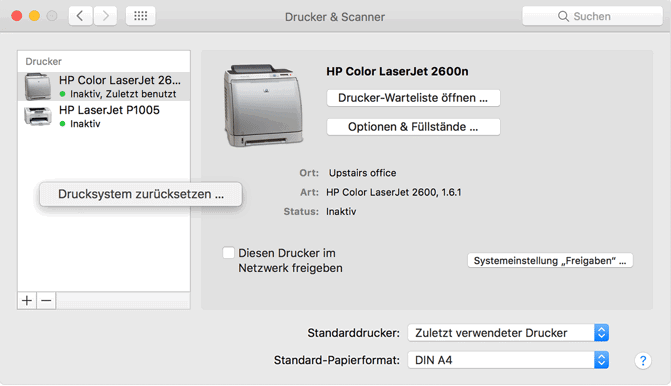
Das System fragt euch nach eurem Administrator-Passwort, da dieser Vorgang Systemdateien verändert. Nach der Bestätigung werden alle Drucker entfernt und ihr müsst sie neu einrichten.
Manuelle Treiberbereinigung bei hartnäckigen Problemen
Hilft das immer noch nicht, dann löscht ihr manuell alle Druckertreiber. Dazu klickt ihr im Finder auf Gehe zu > Ordner und gebt als Pfad /Library/Printers/ ein. In diesem Verzeichnis legt ihr ein neues Unterverzeichnis namens „Backup“ an. In das verschiebt ihr alle vorhandenen Dateien und Ordner.
Zusätzlich solltet ihr auch den Ordner /Library/Caches/org.cups.PrintingCenter/ leeren. Hier speichert macOS temporäre Druckdaten, die manchmal Probleme verursachen können.
Für jeden Drucker muss nun der Druckertreiber neu geladen und installiert werden. Das macht macOS beim erneuten Verbinden mit dem Drucker automatisch. Bei neueren Druckern funktioniert das meist problemlos über die integrierten AirPrint-Treiber.
Moderne Lösungsansätze seit macOS Monterey
Seit macOS Monterey hat Apple die Druckerunterstützung weiter verbessert. AirPrint-fähige Drucker werden noch schneller erkannt und die Treiber-Downloads laufen stabiler ab. Wenn ihr einen neueren Drucker habt, verzichtet wenn möglich auf herstellereigene Treiber und nutzt die nativen macOS-Treiber – diese sind oft stabiler.
Bei älteren Druckern kann es sinnvoll sein, die neuesten Treiber direkt von der Herstellerwebsite zu laden, statt auf die automatische Installation zu vertrauen. Canon, HP, Epson und andere haben ihre macOS-Treiber in den letzten Jahren deutlich verbessert.
Tipps für die Zukunft
Um Druckprobleme zu vermeiden, solltet ihr euren Drucker regelmäßig verwenden. Drucker, die wochenlang nicht benutzt werden, neigen zu Verbindungsproblemen. Außerdem ist es ratsam, bei macOS-Updates zunächst zu prüfen, ob euer Drucker noch funktioniert, bevor ihr wichtige Dokumente drucken müsst.
Falls ihr mehrere Macs im Haushalt habt: Netzwerkdrucker funktionieren meist zuverlässiger als USB-Drucker, die über die Druckerfreigabe geteilt werden. Die direkte Netzwerkverbindung reduziert potenzielle Fehlerquellen erheblich.
Zuletzt aktualisiert am 03.03.2026



