


Die Geschwindigkeit eines Notebooks ist von vielen Faktoren abhängig. Die verbaute Hardware, die laufenden Programme, Auslastung des Speichers, all diese Dinge können dafür sorgen, dass Ihr Gerät langsamer als gewohnt ist. Auch das Netzwerk-Throttling, bei dem der Datendurchsatz im Netzwerk zu Gunsten der Akku-Laufzeit gebremst wird, können eine Ursache sein. Bei den Surface-Geräten allerdings kann es spezifische Ursachen haben, die nicht immer durch den Anwender lösbar sind.
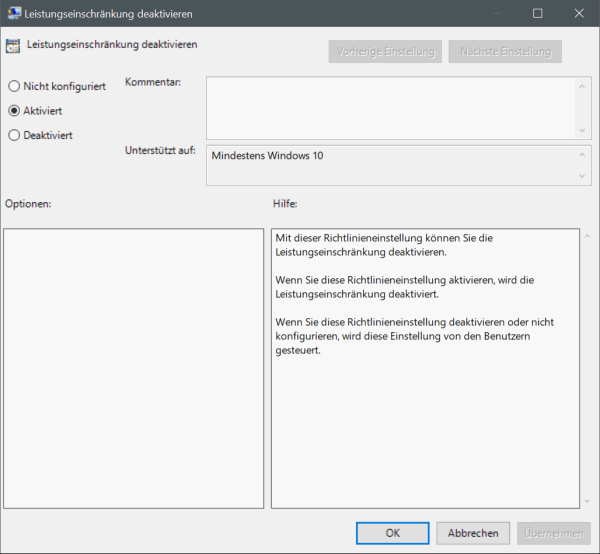
Zum einen ist das so genannte Power-Throttling ein Problem. Dabei wird der Prozessor des Geräts gebremst, weil das zu geringerem Stromverbrauch führt. Das erhöht die Laufzeit im Batteriebetrieb, ist aber bei dem einen oder anderen Programm nicht hilfreich. Das Gerät läuft dann einfach zu langsam und die Anwendung ruckelt. Das zu beheben ist relativ leicht, wie Sie in diesem Artikel lesen können.
Firmware-bedingte Verlangsamungen verstehen
Manche Surface-Geräte haben ein Firmware-Problem, das zu einer Verlangsamung führt: Der Hersteller hat in die Firmware einen fehlerhaften Wert geschrieben, der dem System vorgaukelt, dass es zu warm sei. Hier hilft keine Einstellung, die ihr im System vornehmen könnt. Das so genannte „Throttle-Gate“ kommt geräteübergreifend immer mal wieder vor. Nur Microsoft selbst kann durch ein korrigiertes Firmware-Update helfen.
Thermisches Throttling bei modernen Surface-Geräten
Neuere Surface-Modelle wie das Surface Laptop Studio 2 oder Surface Pro 10 haben deutlich verbesserte Kühlsysteme. Dennoch kann es bei intensiven Arbeitslasten zu thermischem Throttling kommen. Windows 11 zeigt euch im Task-Manager unter dem Reiter „Leistung“ die aktuelle CPU-Temperatur an. Werte über 85°C können zu Verlangsamungen führen.
Ein häufig übersehenes Problem ist die Ansammlung von Staub in den Lüftungsschlitzen. Bei Surface-Geräten mit aktiver Kühlung solltet ihr regelmäßig die Lufteinlässe reinigen. Verwendet dazu Druckluft aus der Spraydose – aber immer bei ausgeschaltetem Gerät.
Windows 11 Performance-Einstellungen optimieren
Windows 11 bietet erweiterte Energieoptionen, die speziell für Surface-Geräte optimiert wurden. Geht zu Einstellungen > System > Netzbetrieb und Akku. Hier findet ihr den „Energiemodus“ – stellt diesen auf „Beste Leistung“ wenn ihr am Netzteil arbeitet.
Besonders wichtig: Die automatische Grafikumschaltung zwischen integrierter und dedizierter GPU kann Verzögerungen verursachen. In den Grafikeinstellungen könnt ihr für einzelne Programme festlegen, welche GPU verwendet werden soll.
Surface-spezifische Diagnose-Tools nutzen
Microsoft bietet das Surface Diagnostic Toolkit an, das automatisch häufige Performance-Probleme erkennt und behebt. Das Tool prüft Treiber-Updates, Firmware-Versionen und Systemeinstellungen. Ladet es direkt von der Microsoft-Website herunter – Vorsicht vor Fake-Tools aus dubiosen Quellen.
Ein weiteres nützliches Tool ist die Surface-App aus dem Microsoft Store. Sie zeigt nicht nur Akku-Informationen an, sondern auch Performance-Warnungen und kann automatische Optimierungen vornehmen.
Speicher und Storage optimieren
Viele Surface-Geräte haben SSDs mit begrenztem Speicherplatz. Ist die SSD zu mehr als 80% gefüllt, kann das die Performance drastisch beeinträchtigen. Windows 11 bietet die Speicheroptimierung, die automatisch temporäre Dateien und Downloads aufräumt.
Prüft auch den verfügbaren RAM. Surface-Geräte mit 8GB RAM können bei mehreren geöffneten Browser-Tabs und Office-Anwendungen an ihre Grenzen stoßen. Der Task-Manager zeigt euch die aktuelle Speicherauslastung.
Hintergrund-Apps intelligent verwalten
Windows 11 hat verbesserte Hintergrund-App-Kontrollen. Unter Einstellungen > Apps > Apps & Features könnt ihr für jede App einzeln festlegen, ob sie im Hintergrund laufen darf. Besonders Resource-intensive Apps wie Backup-Software oder Cloud-Sync-Programme solltet ihr nur bei Bedarf laufen lassen.
Die neue „Effizienz-Modus“-Funktion im Task-Manager kann problematische Prozesse automatisch drosseln, ohne sie zu beenden. Das ist besonders nützlich bei schlecht programmierten Apps, die unnötig CPU-Zeit verbrauchen.
Wenn alle Stricke reißen
Falls ihr alle anderen Möglichkeiten für eine Verlangsamung ausgeschlossen habt: Sucht im Internet nach dem Begriff „Throttle-Gate“ und dem Namen eures Surface-Modells. Findet ihr dazu aktuelle Erwähnungen, dann bleibt meist nichts anderes als auf ein Firmware-Update zu warten.
Alternativ könnt ihr den Microsoft-Support kontaktieren. Bei hardware-bedingten Throttling-Problemen tauscht Microsoft defekte Geräte oft auch nach Ablauf der Standardgarantie aus – besonders wenn es sich um bekannte Firmware-Bugs handelt.
Ein letzter Tipp: Führt regelmäßig Windows-Updates durch. Microsoft behebt Performance-Probleme oft über Treiber-Updates, die automatisch mitgeliefert werden. Die Surface-Firmware wird ebenfalls über Windows Update verteilt.
Zuletzt aktualisiert am 03.03.2026



