


Android Auto hat sich neben Apple CarPlay als etablierter Standard für die Smartphone-Integration im Auto durchgesetzt. Mittels der im Fahrzeug verbauten Controller könnt ihr viele Funktionen des Smartphones direkt steuern, ohne das Handy anfassen zu müssen. Der Bildschirm eures Fahrzeugs wird dabei als erweiterte Anzeige des Telefons genutzt. Dumm nur, wenn ihr keine Markierung seht, wo im grafischen Menü ihr euch gerade befindet. Bei Android Auto ist das ein lösbares Problem – mit den richtigen Tricks.
Das Multimediasystem in eurem Auto ist für den Fahrspaß ein wichtiger Faktor. Natürlich braucht ihr es nicht, um von A nach B zu kommen, aber mit der richtigen Musik, Navigation und den passenden Apps geht vieles besser. Die meisten modernen Fahrzeuge unterstützen mittlerweile sowohl Android Auto als auch Apple CarPlay ab Werk. Eines haben alle Systeme gemeinsam: Ihr navigiert durch Symbol-Listen und Menüs. Während der Fahrt ist das Touchscreen meist gesperrt oder sollte aus Sicherheitsgründen nicht verwendet werden – deshalb seid ihr auf den Controller des Autos angewiesen.
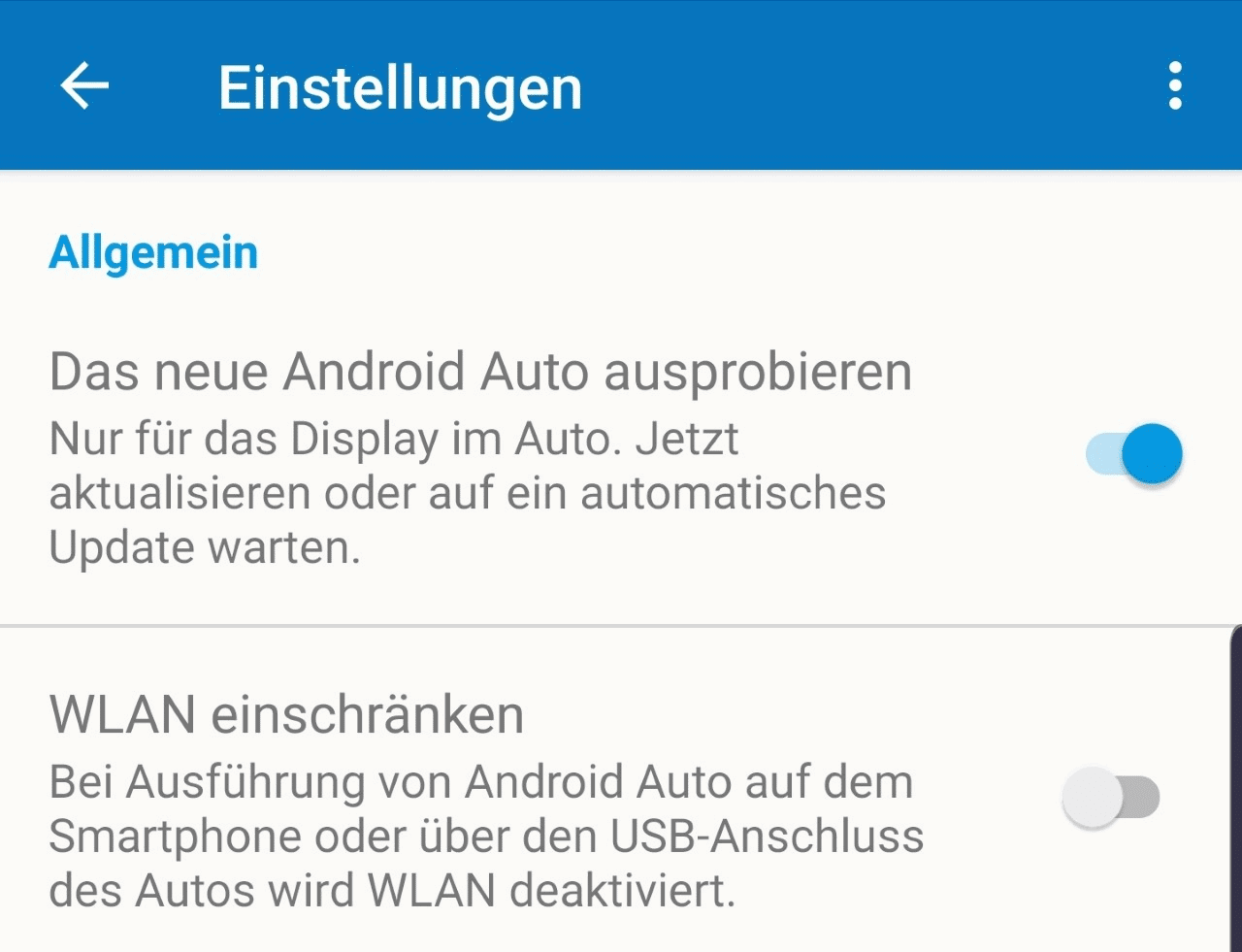
Normalerweise ist das aktuell ausgewählte Symbol grau hinterlegt oder anderweitig hervorgehoben. Damit könnt ihr schnell die gewünschte Funktion anwählen und starten. Android Auto hat jedoch immer wieder das Problem, dass dieser Cursor verschwindet oder nicht mehr sichtbar ist. Das ist besonders ärgerlich, wenn ihr während der Fahrt blind durch die Menüs navigieren müsst.
Die bewährten Lösungsansätze
Zunächst der einfachste Trick: Steckt das USB-Kabel einmal ab und wieder an. Das führt zu einem Neustart der Android Auto-Verbindung und löst in vielen Fällen bereits das Cursor-Problem. Wenn das nicht hilft, startet das Smartphone komplett neu. Diese Lösung funktioniert besonders zuverlässig bei Samsung-Geräten in Kombination mit Mazda-Systemen, aber auch andere Hersteller-Kombinationen profitieren davon.
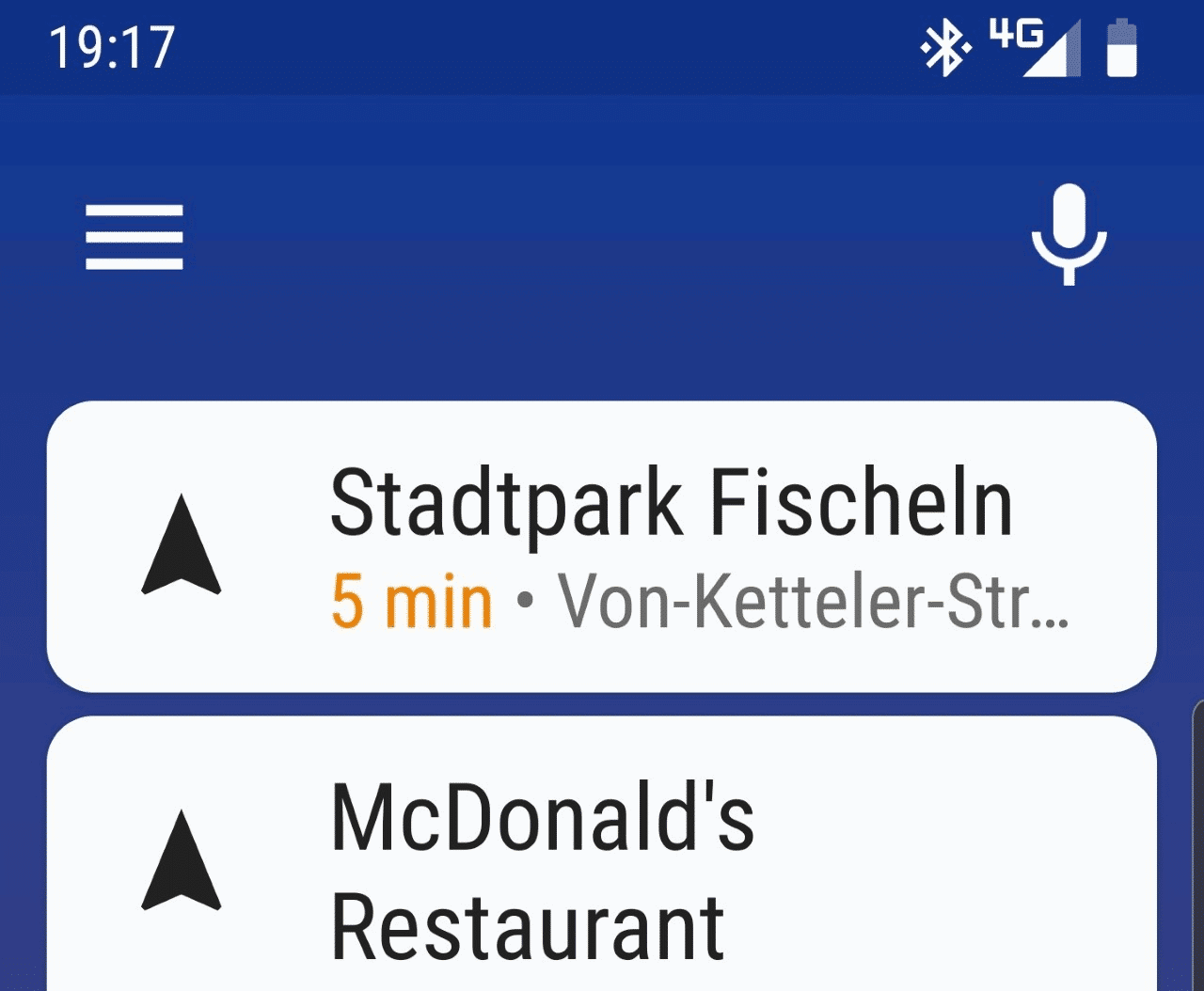
Moderne Lösungsansätze für hartnäckige Fälle
Seit Android 12 und den neueren Android Auto-Versionen gibt es zusätzliche Optionen: Öffnet die Android Auto-App auf dem Smartphone und geht in die Einstellungen. Dort findet ihr unter „Verbindung“ die Option „USB-Verbindung zurücksetzen“. Das kann helfen, wenn sich fehlerhafte Verbindungsparameter eingeschlichen haben.
Ein weiterer Tipp: Überprüft die Entwickleroptionen in Android Auto. Tippt zehnmal hintereinander auf die Versionsnummer in den Android Auto-Einstellungen. Dann erscheint ein Entwicklermenü mit erweiterten Optionen. Hier könnt ihr „HMI-Level logging“ aktivieren und anschließend wieder deaktivieren – das refresht oft die Cursor-Anzeige.
USB-Kabel und Kompatibilität prüfen
Oft liegt das Problem auch am USB-Kabel selbst. Nicht alle Kabel sind für Datenübertragung geeignet – manche sind nur zum Laden gedacht. Verwendet ein hochwertiges USB-C- oder Micro-USB-Kabel (je nach Smartphone) mit Datenübertragungsfunktion. Original-Kabel vom Smartphone-Hersteller funktionieren meist am besten.
Zusätzlich solltet ihr prüfen, ob sowohl euer Smartphone als auch das Fahrzeug die neuesten Software-Updates installiert haben. Autohersteller veröffentlichen regelmäßig Updates für ihre Infotainment-Systeme, die Kompatibilitätsprobleme beheben.
Wireless Android Auto – neue Möglichkeiten, neue Probleme
Viele neuere Fahrzeuge unterstützen mittlerweile kabelloses Android Auto. Hier können ähnliche Cursor-Probleme auftreten, die Lösungsansätze sind aber etwas anders: Geht in die Bluetooth-Einstellungen eures Smartphones und „vergesst“ die Verbindung zum Auto. Anschließend richtet ihr Android Auto wireless komplett neu ein.
Bei Wi-Fi-basierten Verbindungen hilft es manchmal, den mobilen Hotspot am Smartphone kurz zu aktivieren und wieder zu deaktivieren. Das refresht die Netzwerk-Konfiguration.
Hersteller-spezifische Eigenarten
Verschiedene Auto- und Smartphone-Hersteller haben ihre eigenen Macken: Bei BMW-Systemen hilft oft ein Reset des iDrive-Systems durch gleichzeitiges Drücken von Volume-Up und dem iDrive-Controller für 10 Sekunden. Mercedes-Systeme reagieren gut auf einen kompletten Neustart des MBUX-Systems über das Einstellungsmenü.
Samsung-Nutzer sollten prüfen, ob Samsung DeX aktiviert ist – das kann Konflikte verursachen. In den Samsung-Einstellungen unter „Erweiterte Funktionen“ könnt ihr DeX temporär deaktivieren.
Präventive Maßnahmen
Um Cursor-Problemen vorzubeugen, startet Android Auto immer in derselben Reihenfolge: Erst das Auto starten und das Infotainment-System hochfahren lassen, dann erst das Smartphone anschließen. Das vermeidet Timing-Probleme beim Verbindungsaufbau.
Haltet außerdem die Android Auto-App regelmäßig aktuell. Google veröffentlicht häufig Updates, die Kompatibilitätsprobleme mit verschiedenen Fahrzeugherstellern beheben. In den meisten Fällen lassen sich Cursor-Probleme mit diesen Methoden zuverlässig lösen – probiert sie der Reihe nach durch, bis euer Android Auto wieder problemlos funktioniert.
Zuletzt aktualisiert am 03.03.2026



