

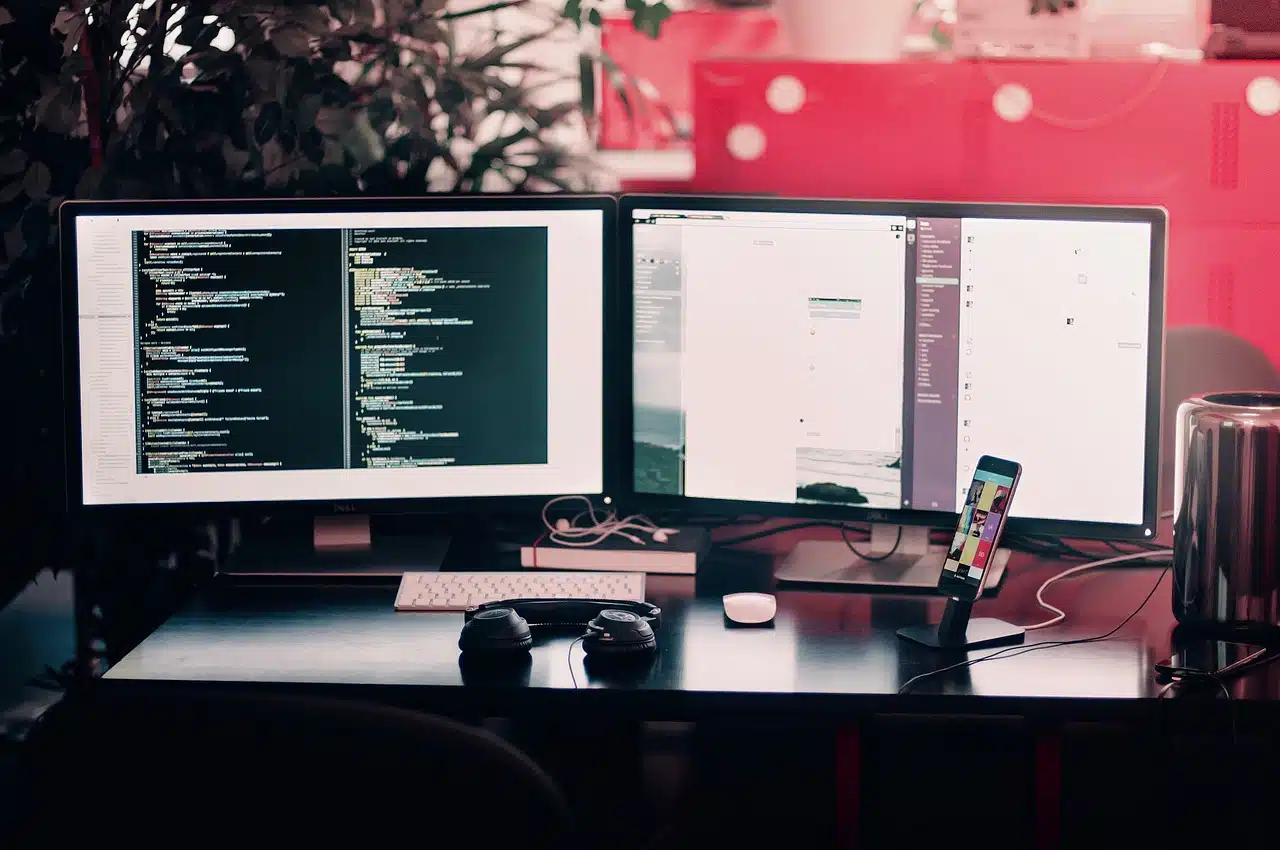
Die Kombination von iPadOS und macOS Sequoia macht das Zusammenspiel zwischen iPad und MacBook noch nahtloser. Seid ihr unterwegs und braucht zusätzlichen Bildschirmplatz? Mit SideCar, das seit macOS Catalina integriert ist und kontinuierlich verbessert wurde, nutzt ihr euer iPad als vollwertigen zweiten Monitor – ohne Zusatzhardware!
SideCar hat sich seit seiner Einführung 2019 zu einem ausgereiften Feature entwickelt, das Apple regelmäßig optimiert. Mit den neuesten Versionen von macOS und iPadOS funktioniert die Verbindung stabiler denn je und bietet erweiterte Funktionen für Kreative und Produktivitäts-Enthusiasten.
Voraussetzungen für SideCar
Beide Geräte müssen kompatibel sein und die aktuellsten Betriebssystemversionen haben. Für macOS Sequoia und iPadOS 18 ist die Liste der unterstützten Geräte erweitert worden: MacBooks ab 2018, iMacs ab 2017 und iPads ab der 6. Generation funktionieren problemlos. Die Geräte müssen entweder im selben WLAN sein oder ihr nutzt die noch stabilere USB-C-Verbindung für maximale Performance.
In der Menüleiste von macOS findet ihr das SideCar-Symbol – es sieht aus wie zwei verbundene Rechtecke. Ein Klick darauf zeigt euch alle verfügbaren iPads in der Nähe an.
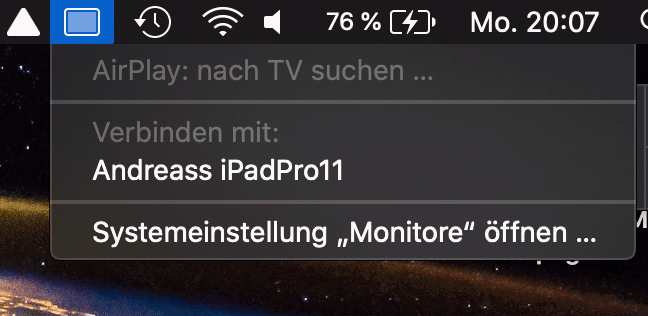
Wählt euer iPad aus der Liste aus, dann stellt macOS automatisch die Verbindung her. Standardmäßig wird der Bildschirm zunächst gespiegelt – perfekt für Präsentationen. Für echte Produktivität wollt ihr aber die Erweiterung: Klickt erneut auf das SideCar-Symbol und wählt Als separates Display verwenden. Jetzt habt ihr einen vollwertigen zweiten Monitor.
Erweiterte Funktionen nutzen
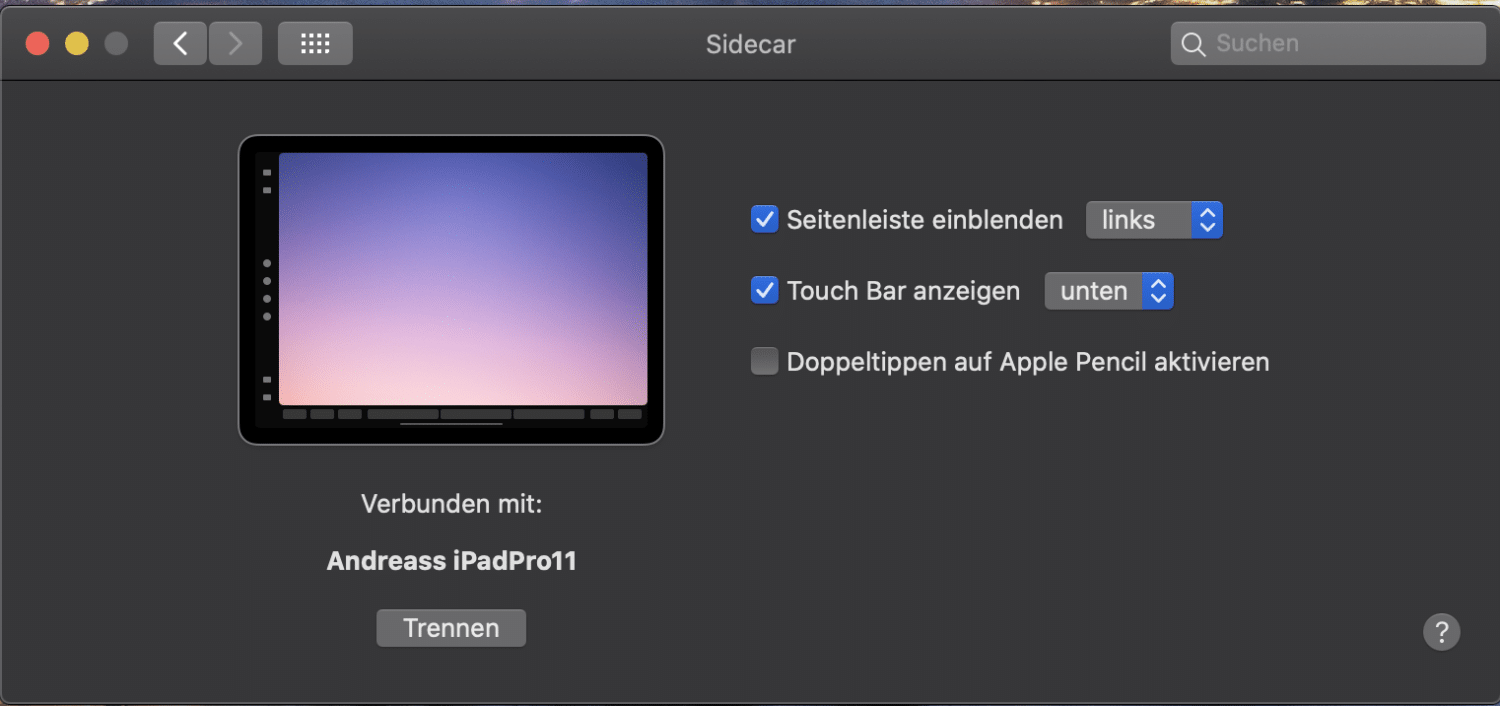
Das iPad als SideCar-Display bietet mehr als nur zusätzliche Bildschirmfläche. Am Rand des iPad-Bildschirms erscheint automatisch eine Touch Bar mit wichtigen Shortcuts. Diese passt sich an die aktive App an – bei Photoshop zeigt sie andere Tools als bei Final Cut Pro.
Besonders praktisch: Der Apple Pencil funktioniert nahtlos mit macOS-Apps. Ihr könnt direkt in Illustrator zeichnen, Notizen in Notability machen oder Fotos in Lightroom bearbeiten. Die Drucksensitivität und Neigungserkennung des Apple Pencil werden vollständig übertragen.
Display-Anordnung optimieren
Steht das iPad auf der falschen Seite? Kein Problem! In den Systemeinstellungen unter Displays > Anordnen könnt ihr die Position des iPad-Displays anpassen. Schiebt das iPad-Symbol einfach an die richtige Position, damit der Mauszeiger intuitiv zwischen den Bildschirmen wandert.
Performance-Tipps für optimale Nutzung
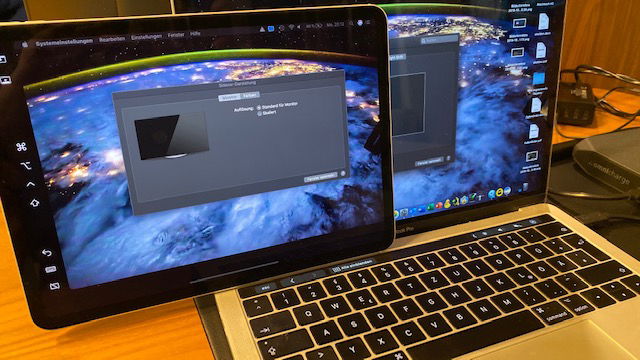
Für die beste Performance empfiehlt sich eine USB-C-Verbindung zwischen MacBook und iPad. Das reduziert Latenz und spart iPad-Akku. Bei WLAN-Nutzung sorgt ein 5-GHz-Netzwerk für stabilere Übertragung.
Die Auflösung passt sich automatisch an, aber in den Display-Einstellungen könnt ihr zwischen „Mehr Platz“ und „Größerer Text“ wählen. Bei einem 12,9-Zoll iPad Pro bietet „Mehr Platz“ beeindruckend viel Arbeitsfläche.
Kreativ-Workflows mit SideCar
Für Designer und Videoeditoren ist SideCar ein Game-Changer. Das iPad wird zur dedizierten Zeichenfläche, während das MacBook-Display für Werkzeuge und Timeline reserviert bleibt. Apps wie Affinity Designer, Adobe Creative Suite und sogar Blender unterstützen diese Arbeitsweise optimal.
Developer nutzen SideCar gerne für Code-Monitoring: Logs, Terminal oder Dokumentation auf dem iPad, während der Hauptcode auf dem MacBook läuft.
Grenzen und Alternativen
SideCar funktioniert nur im Apple-Ökosystem. Für Windows-Nutzer oder ältere Macs gibt es Alternativen wie Duet Display oder Luna Display, die aber zusätzliche Software erfordern.
Die Akkulaufzeit des iPads reduziert sich bei intensiver SideCar-Nutzung merklich. Plant längere Sessions entsprechend oder nutzt die USB-C-Verbindung, die das iPad gleichzeitig lädt.
Fazit: SideCar als Produktivitäts-Booster
SideCar hat sich von einem netten Gimmick zu einem essentiellen Tool für viele Mac-Nutzer entwickelt. Die nahtlose Integration, die Apple Pencil-Unterstützung und die kontinuierlichen Verbesserungen machen es zur besten Lösung für mobiles Dual-Screen-Setup. Wer ein kompatibles iPad besitzt, sollte SideCar definitiv ausprobieren – es verändert die Art, wie ihr unterwegs arbeitet.
Zuletzt aktualisiert am 24.02.2026



