


Das PDF-Format ist für viele Anwender die optimale Lösung, um Dokumente auszutauschen. Die Dateien sind meist kleiner als die Word-Originale, das Format ist mit dem kostenlosen Adobe Reader plattformübergreifend lesbar und damit ein Standard. Früher war es so, dass Sie nur mit teurer Zusatzsoftware PDFs erzeugen konnten. Das ist bei macOS nicht der Fall: Apple hat viele Funktionalitäten direkt integriert.
Seit macOS Monterey ist die PDF-Funktionalität noch stärker ausgebaut worden. Ihr könnt keine Zusatzsoftware auf eurem Mac installieren, der Adobe Reader ist aber nicht installiert? Kein Problem: Im Standard hat Apple den Browser Safari in die Lage versetzt, das PDF-Format lesen zu können. Der Browser kann direkt im Auslieferungszustand PDF-Dateien öffnen. Doppelklickt einfach auf die Datei oder den Mailanhang, und schon öffnet Safari es.
Besonders praktisch: In macOS Sequoia und den neueren Versionen öffnet sich PDF-Dateien standardmäßig in der Vorschau-App (Preview), die deutlich mehr Features bietet als Safari. Hier könnt ihr nicht nur lesen, sondern auch Notizen hinzufügen, Text markieren und sogar einfache Bearbeitungen vornehmen.
Auch das Erzeugen einer PDF-Datei geht mit Bordmitteln: Geht in einem beliebigen Programm auf Datei > Drucken > PDF und wählt dann Als PDF sichern aus.
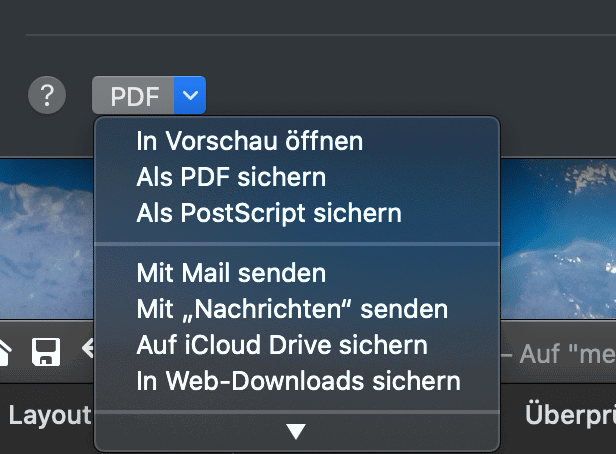
macOS erzeugt nun eine PDF-Datei aus eurem Inhalt. Natürlich enthält diese nur die statischen Elemente, also keine Makros, aber das ist beim PDF-Format normal. Die Integration ist so nahtlos, dass ihr aus praktisch jeder Anwendung heraus PDFs erstellen könnt – sei es aus Safari-Webseiten, Mail-Nachrichten, Textdokumenten oder Präsentationen.
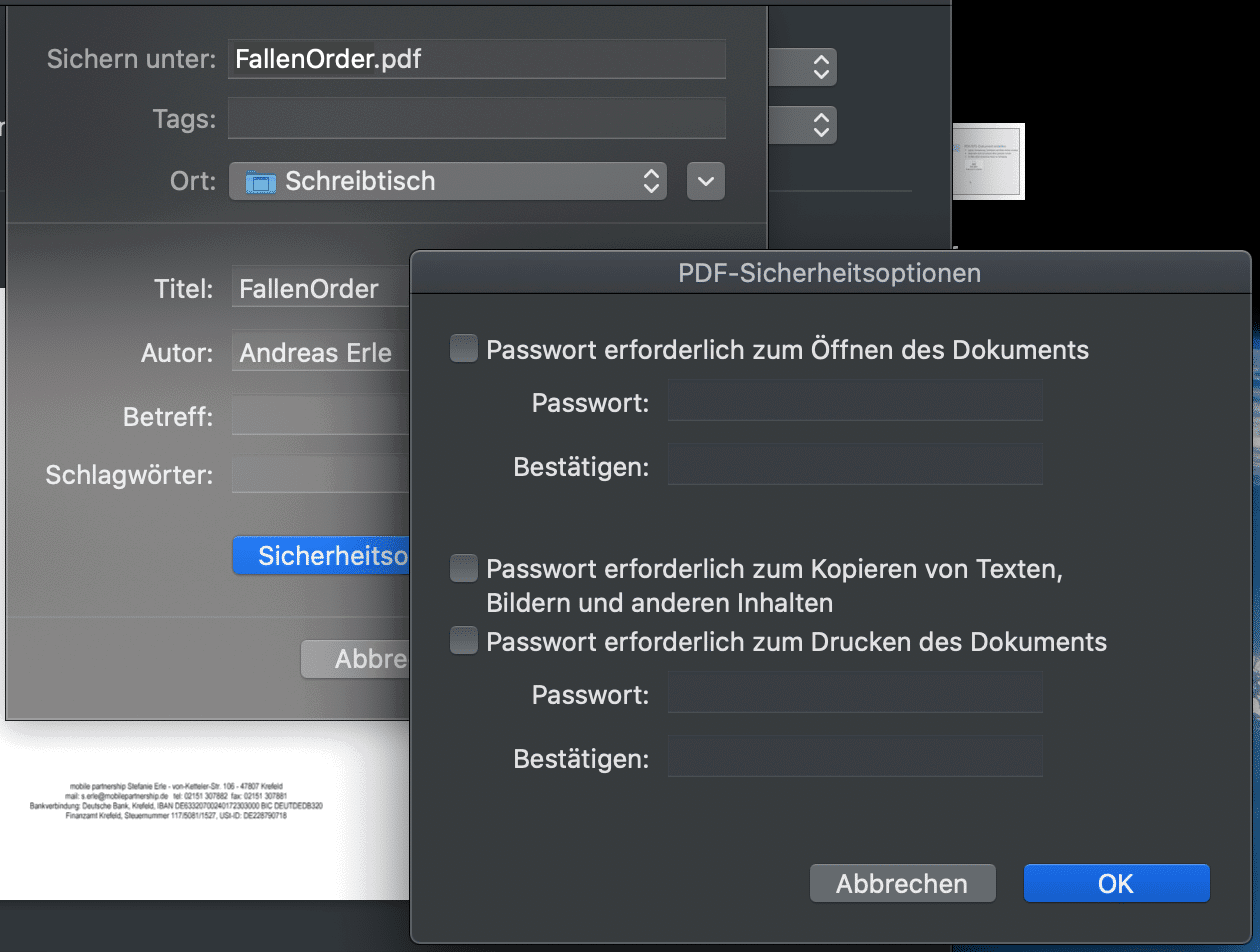
Über die Sicherheitsoptionen könnt ihr sogar noch den Schutz des Dokumentes festlegen. Vergebt einen kompletten Zugriffsschutz, indem ihr Passwort erforderlich zum Öffnen des Dokuments anwählt. Ohne das von euch vorgegebene Kennwort kann niemand auf das Dokument zugreifen. Ebenso könnt ihr festlegen, dass das Kopieren von Inhalten und/oder das Drucken eingeschränkt werden.
Erweiterte PDF-Features in modernen macOS-Versionen
Mit macOS Ventura und später hat Apple die PDF-Unterstützung weiter ausgebaut. Die Vorschau-App kann jetzt auch:
- Formulare intelligent ausfüllen: Textfelder werden automatisch erkannt
- Digitale Signaturen: Ihr könnt Dokumente rechtsgültig digital unterschreiben
- OCR-Texterkennung: Gescannte PDFs werden durchsuchbar gemacht
- Komprimierung optimiert: PDFs werden automatisch für die jeweilige Verwendung optimiert
Tipps für bessere PDF-Erstellung
Um die besten Ergebnisse zu erzielen, beachtet diese Punkte:
- Auflösung anpassen: Für den Druck wählt hohe Qualität, für E-Mail-Versand reicht „Gut“
- Schriften einbetten: In den erweiterten Optionen könkönnt ihr sicherstellen, dass alle Schriften korrekt dargestellt werden
- Metadaten hinzufügen: Titel, Autor und Stichwörter machen PDFs besser auffindbar
Sicherheit geht vor
Die Passwort-Schutzfunktion von macOS ist solide, aber nicht unknackbar. Für wirklich sensible Dokumente solltet ihr zusätzlich folgende Punkte beachten:
- Verwendet komplexe Passwörter mit mindestens 12 Zeichen
- Kombiniert Buchstaben, Zahlen und Sonderzeichen
- Für höchste Sicherheit nutzt professionelle PDF-Tools wie Adobe Acrobat Pro
Zusammenspiel mit iCloud
Besonders praktisch: PDFs, die ihr auf dem Mac erstellt, synchronisieren sich automatisch über iCloud mit euren anderen Apple-Geräten. So habt ihr wichtige Dokumente immer griffbereit – ob auf iPhone, iPad oder einem anderen Mac.
Die PDF-Integration in macOS ist ein Paradebeispiel dafür, wie Apple komplexe Funktionen benutzerfreundlich macht. Was früher teure Spezialsoftware erforderte, ist heute mit wenigen Klicks erledigt. Und das Beste: Die Qualität stimmt, die Sicherheitsfeatures sind praxistauglich und die nahtlose Integration ins Betriebssystem macht die tägliche Arbeit deutlich effizienter.
Zuletzt aktualisiert am 03.03.2026



