

Fast alle Programme haben mittlerweile eine automatische Rechtschreibprüfung aktiviert. Der Vorteil: Ihr könnt schnell tippen und müsst nicht penibel auf die richtige Schreibweise achten. Viele Teile korrigieren die Programme automatisch, auf die restlichen Fehler weist es euch durch farbige Markierungen hin. Was aber, wenn die eben nicht kommen? Ihr könnt in Word mit wenig Aufwand eine manuelle Prüfung starten. Und wenn es automatisch gehen soll, passt ihr einfach die Dokumentvorlage an!
Die manuelle Rechtschreibprüfung startet ihr durch einen Klick auf Überprüfen > Rechtschreibung und Grammatik. Word durchsucht nun den Text nach dem ersten Rechtschreib- oder Grammatikfehler und zeigt ihn euch inklusive Korrekturvorschlägen an. Alternativ nutzt ihr die Tastenkombination F7, die in allen Word-Versionen funktioniert.
Wenn ihr die automatische Prüfung aktivieren wollt, dann klickt im Dokument auf Datei > Optionen > Dokumentprüfung. Aktiviert dann Rechtschreibung während der Eingabe überprüfen und Grammatikfehler während der Eingabe markieren. In Word 365 und Word 2024 findet ihr zusätzlich die Option Editor-Verbesserungen anzeigen, die euch auch Stil- und Klarheitsvorschläge unterbreitet.
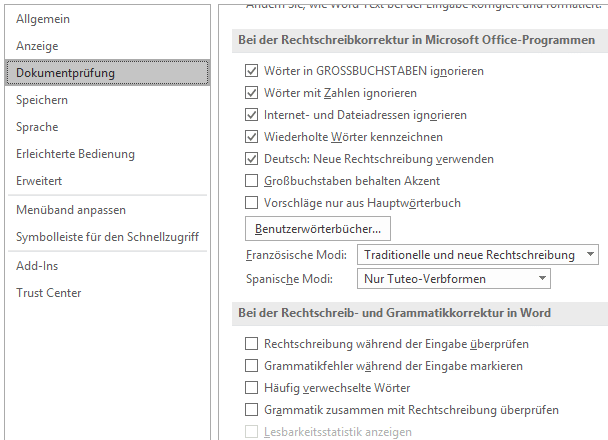
Damit seht ihr beim Tippen schon, wenn Word einen Fehler erkannt hat. Mit der rechten Maustaste könnt ihr dann die Korrekturvorschläge übernehmen oder ablehnen. Seit 2024 nutzt Word auch KI-basierte Rechtschreibprüfung, die kontextbasierte Korrekturen vorschlägt und selbst komplexe Grammatikfehler erkennt.
Moderne Korrekturfeatures in Word 365
Word 365 bietet mittlerweile deutlich mehr als nur Rechtschreibung. Der integrierte Editor analysiert euren Text auf verschiedenen Ebenen:
Rechtschreibung und Grammatik: Die Basis-Funktionen, die mittlerweile KI-gestützt arbeiten und auch umgangssprachliche Wendungen verstehen.
Klarheit und Prägnanz: Word schlägt vor, wenn Sätze zu lang oder verschachtelt sind, und bietet Alternativen für Füllwörter.
Inklusivität: Das System erkennt potenziell ausgrenzende Sprache und schlägt inklusive Alternativen vor.
Förmlichkeit: Je nach Dokumenttyp passt Word den Ton an – von lockerer E-Mail bis zum formellen Geschäftsbrief.
Diese Features aktiviert ihr unter Datei > Optionen > Dokumentprüfung > Editor-Einstellungen. Dort könnt ihr granular festlegen, welche Arten von Vorschlägen ihr sehen möchtet.
Anlegen von Dokumentvorlagen
Oft braucht ihr die Struktur eines Dokumentes immer wieder, nur die Inhalte ändern sich. Es macht wenig Sinn, dann ein Masterdokument irgendwo abzulegen und immer wieder unter einem anderen Namen abzuspeichern. Das vergesst ihr schnell und überschreibt dann ein noch benötigtes Dokument. Word bietet dafür die so genannten Dokumentvorlagen.
Erzeugt das Dokument so, dass alle immer wieder verwendeten Elemente darin sind. Auch alle gewünschten Einstellungen (wie beispielsweise die automatische Rechtschreibkorrektur) müsst ihr bereits aktivieren. Dann klickt ihr auf Datei > Speichern unter > Durchsuchen. Wählt vor dem Speichern als Dateityp Word-Vorlage (*.dotx) aus.
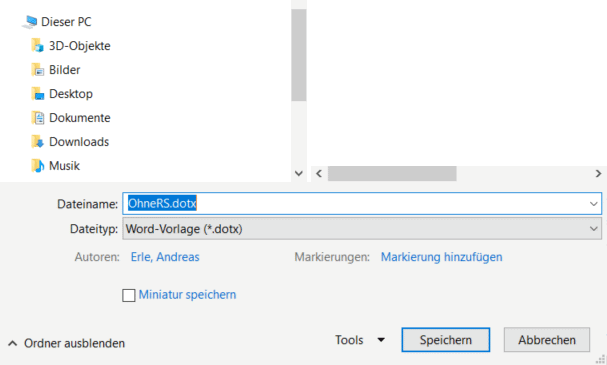
Wenn ihr eure Vorlagen sichern wollt: Diese finden sich in eurem Dokumente-Verzeichnis unter Benutzerdefinierte Office-Vorlagen. Wenn ihr die Vorlagen auf einen neuen Rechner kopieren wollt: speichert wie oben beschrieben erst einmal eine neue, leere Vorlage ab. Erst dann legt Word dieses Verzeichnis an.
Cloud-Vorlagen und Teamarbeit
Seit Word 365 könnt ihr Vorlagen auch in der Cloud speichern und teamweit nutzen. Admins können Unternehmensvorlagen zentral bereitstellen, die automatisch für alle Teammitglieder verfügbar sind. Das funktioniert über Datei > Neu > Organisation.
Für private Nutzer gibt es die Möglichkeit, Vorlagen in OneDrive zu synchronisieren. So habt ihr auf allen Geräten Zugriff auf eure personalisierten Dokumentvorlagen – egal ob am Desktop, Tablet oder Smartphone.
Eigene Dokumentvorlagen könnt ihr dann in Word unter Datei > Neu > Persönlich nutzen. Ihr erhaltet ein Dokument mit dem üblichen allgemeinen Namen dokument1.docx, das alle Elemente und Einstellungen enthält.
Tipps für die perfekte Rechtschreibprüfung
Einige Kniffe machen die Arbeit mit der Rechtschreibprüfung noch effizienter:
Wörterbuch anpassen: Fachbegriffe oder Namen, die Word nicht kennt, fügt ihr über Rechtsklick > Zu Wörterbuch hinzufügen hinzu.
Sprache pro Absatz: Bei mehrsprachigen Dokumenten markiert ihr den entsprechenden Text und stellt über Überprüfen > Sprache die korrekte Sprache ein.
AutoKorrektur konfigurieren: Häufige Tippfehler könnt ihr unter Datei > Optionen > Dokumentprüfung > AutoKorrektur-Optionen automatisch korrigieren lassen.
Die Rechtschreibprüfung ist heute weit mehr als nur ein Tippfehler-Detektor. Nutzt sie als digitalen Schreibassistenten, der euch dabei hilft, verständliche und professionelle Texte zu verfassen.
Zuletzt aktualisiert am 03.03.2026



