

Die Tastatur ist immer noch das Standard-Eingabemedium bei PC und Mac. Das bringt mit sich, dass jede noch so kleine Abweichung der Tastatureinstellung von der tatsächlichen Tastenbelegung eine kleine Katastrophe ist. Natürlich könnt ihr euch umgewöhnen, aber bequem ist das nicht. Besonders beim Mac ist die automatische Erkennung des Layouts oft eine Ursache für ein leicht zu lösendes Problem.
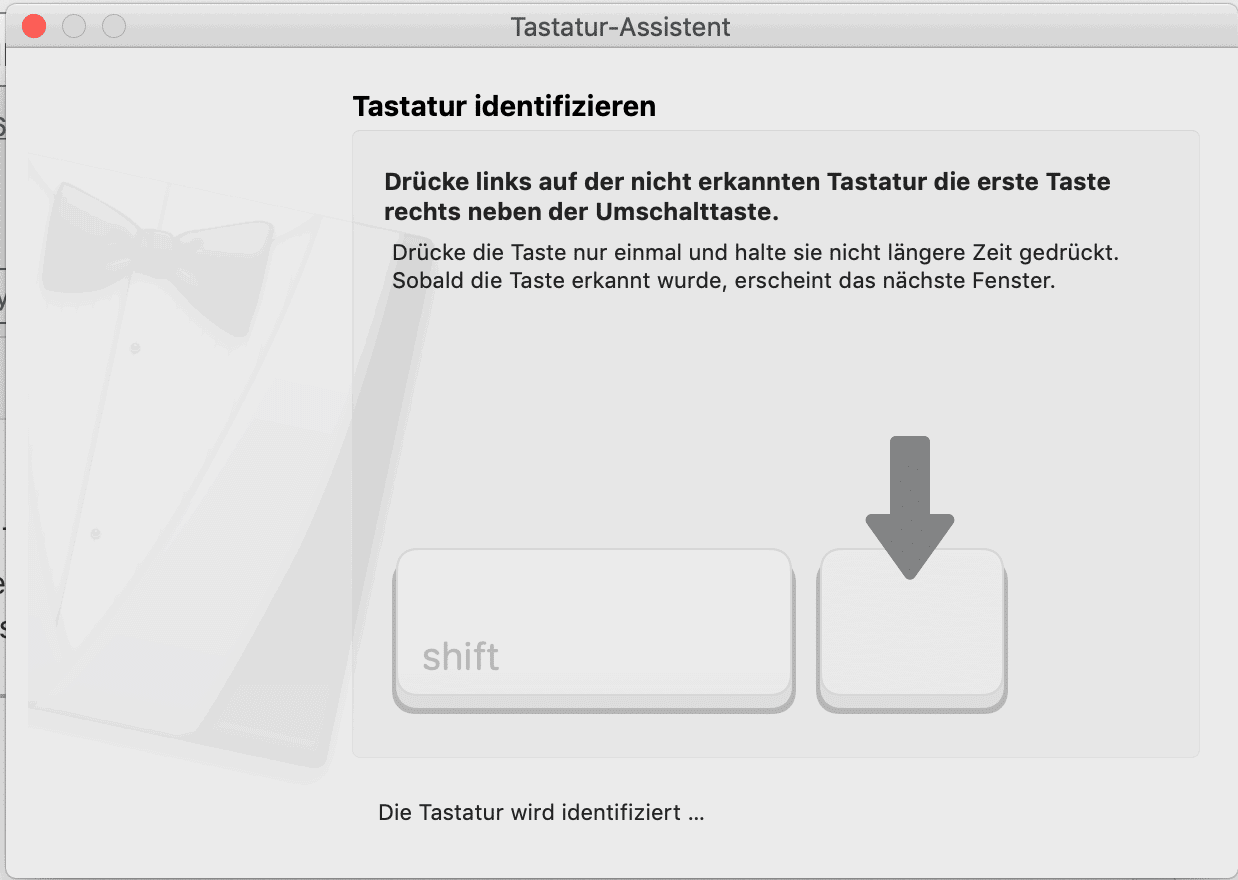
Bei der Erstinstallation des Gerätes oder beim Anschließen einer neuen Tastatur müsst ihr einmal die Tasten rechts von der linken und links von der rechten Shift-Taste drücken. Damit versucht macOS, die Tastatur zu erkennen. Das ist recht einfach, wenn es sich um eine originale Apple-Tastatur handelt. Besondere Tastaturen (wie beispielsweise die für PC und Mac taugliche Craft-Tastatur) haben oft Tasten, die diesen automatischen Erkennungsprozess verwirren.
Das Problem verstehen: ANSI vs. ISO
Das Problem liegt in den unterschiedlichen Tastaturstandards. Es gibt zwei Haupttypen: ANSI (American National Standards Institute) und ISO (International Organization for Standardization). Deutsche Tastaturen folgen normalerweise dem ISO-Standard, während viele Gaming- und Spezialtastaturen dem ANSI-Standard entsprechen. macOS erkennt manchmal fälschlicherweise eine ISO-Tastatur als ANSI oder umgekehrt.
Bei der Logitech Craft und einigen anderen modernen Tastaturen ist es beispielsweise die Taste mit dem Kleiner- und Größer-Zeichen (), die Probleme verursacht. macOS erkennt die Tastatur scheinbar korrekt, auf den ersten Blick funktionieren alle Tasten wie gewohnt. Bis ihr dann das erste Mal **** benötigt und stattdessen ^ und ° angezeigt bekommt.
Die bewährte Lösung: Manuelle Konfiguration
Die Lösung ist nicht intuitiv, aber effektiv: Klickt in den Systemeinstellungen von macOS (unter macOS Ventura und neuer „Systemeinstellungen“, bei älteren Versionen „Systemeinstellungen“) auf Tastatur > Tastaturtyp ändern und lasst die Tastatur neu erkennen.
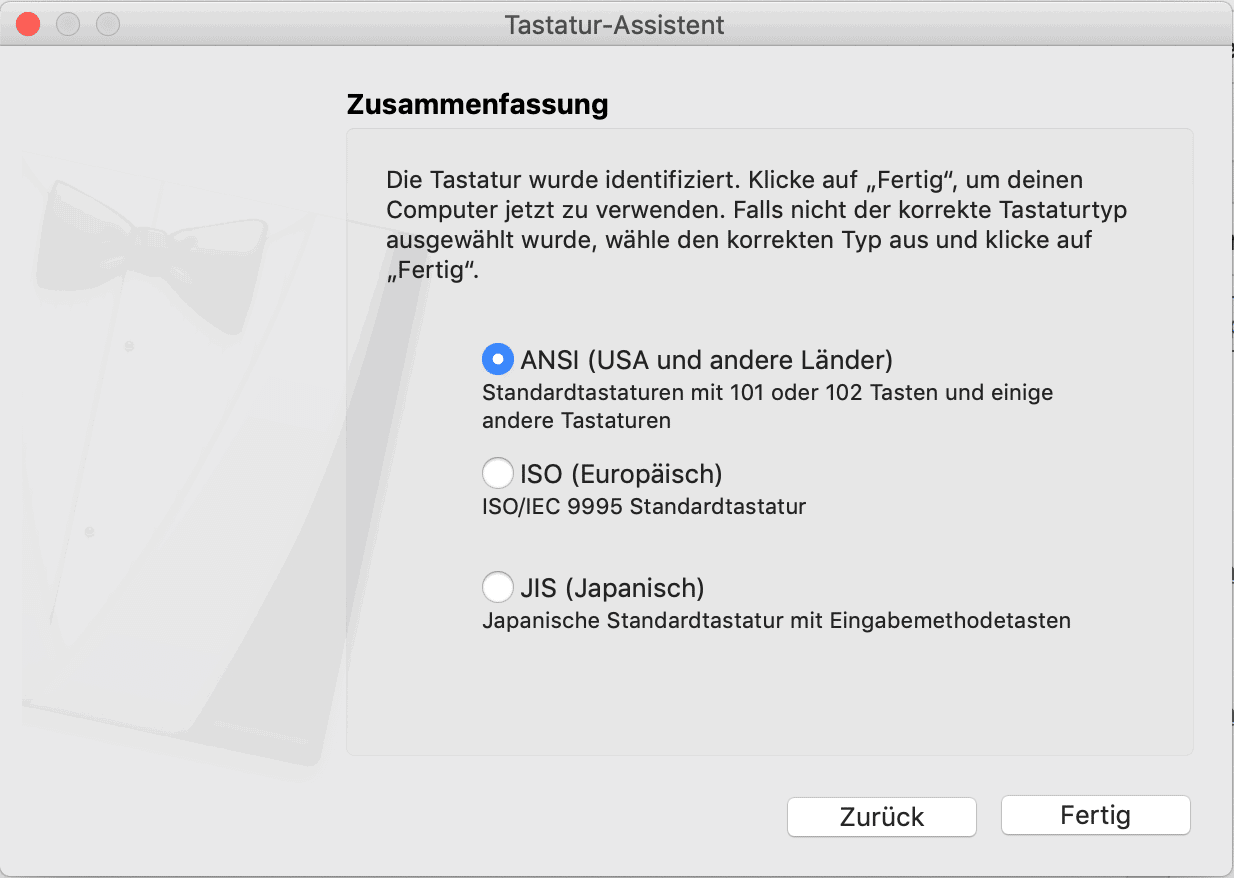
Statt nun aber als Taste neben der linken Shift-Taste die Kleiner-Taste zu drücken, drückt ihr Y. macOS erkennt dann eine ANSI-Tastatur. Lasst euch nicht verunsichern, dass da „USA und andere Länder“ steht: zu den anderen Ländern gehört auch Deutschland. Voilà: Schon funktionieren alle Tasten korrekt!
Weitere Lösungsansätze für hartnäckige Fälle
Falls das nicht funktioniert, gibt es noch weitere Optionen:
- Tastaturlayout manuell wählen: In den Systemeinstellungen unter „Tastatur“ > „Eingabequellen“ könnt ihr manuell zwischen „Deutsch“ und „ABC“ wechseln.
-
Drittanbieter-Software: Tools wie Karabiner-Elements ermöglichen eine noch detailliertere Anpassung der Tastenbelegung. Besonders praktisch für Power-User, die spezielle Layouts benötigen.
-
Terminal-Befehle: Für Entwickler gibt es auch Terminal-Befehle zur Tastaturkonfiguration, die in speziellen Fällen helfen können.
Moderne macOS-Versionen und neue Features
Seit macOS Monterey (2021) und den neueren Versionen Ventura, Sonoma und Sequoia hat Apple die Tastaturerkennung verbessert. Die neuen Mac Studio Tastaturen mit Touch ID werden beispielsweise sofort korrekt erkannt. Auch USB-C-Tastaturen bereiten weniger Probleme als früher.
Bei den neuesten MacBook Pro und MacBook Air Modellen mit M3- und M4-Chips funktioniert die Erkennung externer Tastaturen zuverlässiger. Dennoch können bei Gaming-Tastaturen oder speziellen mechanischen Keyboards weiterhin Probleme auftreten.
Tipps für die Tastaturwahl
Wenn ihr häufig zwischen Mac und PC wechselt, achtet beim Kauf auf Keyboards, die explizit für beide Systeme ausgelegt sind. Viele Hersteller wie Logitech, Keychron oder Das Keyboard bieten mittlerweile Modelle mit Dual-Layout an.
Für Vielschreiber empfehlen sich mechanische Tastaturen mit Cherry MX- oder ähnlichen Switches. Diese bieten nicht nur ein besseres Tippgefühl, sondern sind oft auch präziser in der Erkennung.
Fazit: Einfache Lösung für ein nerviges Problem
Die falsche Tastaturzuordnung ist ein klassisches macOS-Problem, das sich aber mit wenigen Klicks lösen lässt. Der Trick mit der Y-Taste statt der <-Taste funktioniert in den meisten Fällen sofort. Falls nicht, helfen die erweiterten Optionen in den Systemeinstellungen weiter. Bei modernen macOS-Versionen ist das Problem seltener geworden, tritt aber noch immer bei speziellen Tastaturen auf.
Zuletzt aktualisiert am 27.02.2026



