

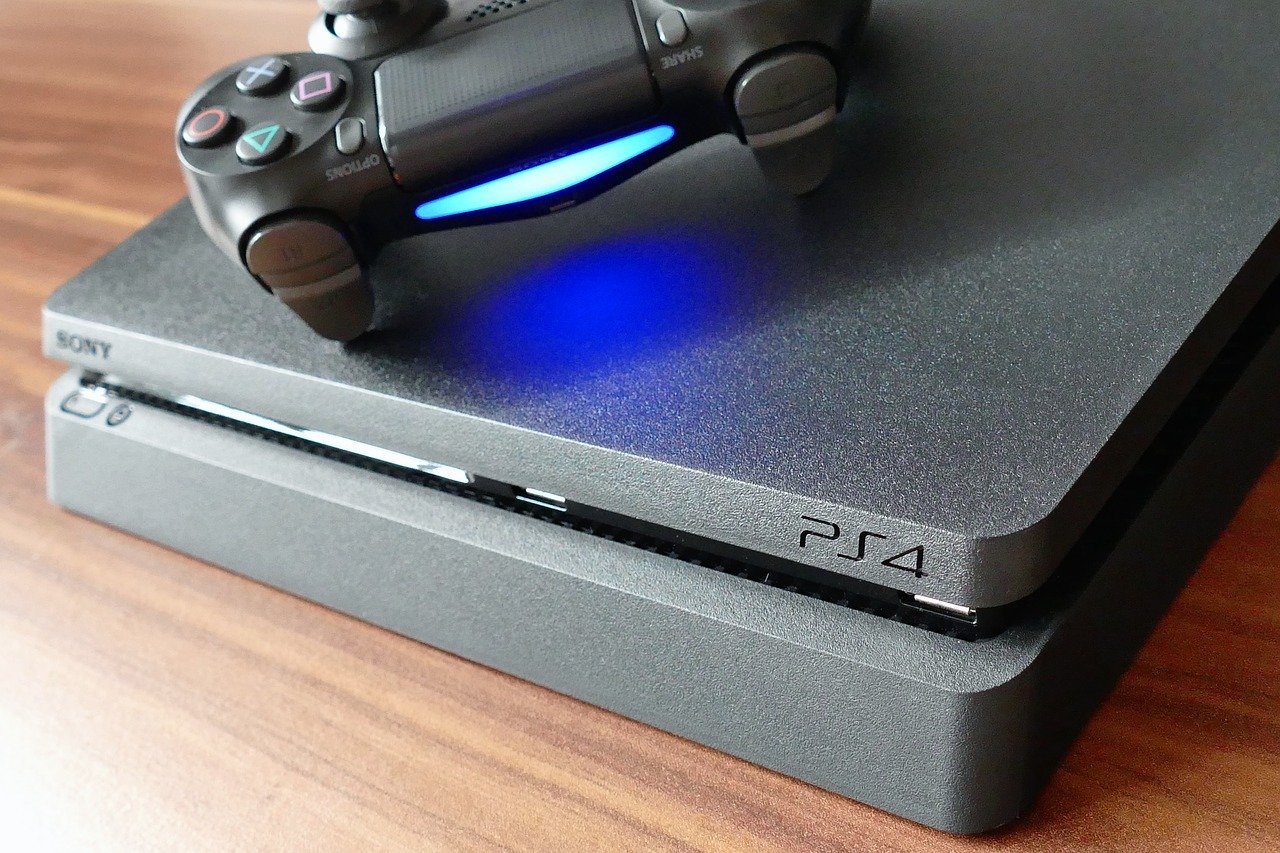
Spielekonsolen wie die Playstation 5, Playstation 4 oder die Xbox Series X/S sind eigentlich nur für euren privaten Spaß gedacht und sollen – im Gegensatz zu einem Gaming PC – ohne weiteren Konfigurationsaufwand funktionieren. Um so ärgerlicher, wenn dann etwas nicht funktioniert oder Dinge passieren, die ihr nicht wollt. Bei der Playstation ist ein immer wiederkehrendes Ärgernis, dass ihr bei Filmszenen in einem Spiel eine Meldung angezeigt bekommt. Diese sagt, dass die „Spielaufzeichnung gestoppt worden sei“. Warum das so ist und was ihr dagegen tun könnt, zeigen wir euch hier.
Der Hintergrund dieser Meldung ist die Tatsache, dass sowohl die PS4 als auch die PS5 im Standard eure Spielaktivitäten aufnehmen. Damit könnt ihr später gegebenenfalls Spieleclips teilen – eine Funktion, die Sony bereits 2013 eingeführt hat und die bis heute ein beliebtes Feature ist. Das an sich ist kein Problem, nur sind einige Spieleanbieter davon nicht begeistert: Die so genannten Cut Scenes, also die Filmsequenzen im Spiel, sollen eine Überraschung bleiben. Sie sollen also nicht auf YouTube, TikTok, Twitch oder in Blogs geteilt werden.
Diese Beschränkung hat sich über die Jahre sogar verschärft. Während früher nur einzelne Cutscenes blockiert wurden, setzen heute viele Entwickler auf umfangreichere Sperren. Besonders Story-lastige Spiele wie „The Last of Us Part II“, „God of War“ oder „Ghost of Tsushima“ blockieren oft ganze Sequenzen, um Spoiler zu vermeiden. Und genau da kollidieren die Aufzeichnung und die Herstellervorgaben – das sorgt für die genannte Fehlermeldung.
Die klassische Lösung für PS4 und PS5
Geht auf der Playstation auf Einstellungen -> Mitteilungen -> PopUp-Mitteilungen -> Blockierte Szenen für Videoaufzeichnung und entfernt dort den Haken. Das verhindert nicht den Fehler, er wird euch aber nicht mehr durch ein PopUp angezeigt.
Bei der PS5 findet ihr die Option unter Einstellungen -> System -> Mitteilungen -> Pop-up-Benachrichtigungen -> Aufzeichnung und Übertragung. Dort könnt ihr die Benachrichtigung „Aufzeichnung aufgrund blockierter Szene gestoppt“ deaktivieren.
Moderne Alternativen und Workarounds
Seit dem letzten großen PS5-Update gibt es zusätzliche Optionen: Ihr könnt unter Einstellungen -> Aufnahmen und Übertragungen -> Aufnahmen die automatische Aufzeichnung komplett deaktivieren. Das spart nicht nur Speicherplatz, sondern eliminiert auch die störenden Unterbrechungen.
Für Content Creator gibt es mittlerweile eine interessante Alternative: Externe Capture Cards wie die Elgato HD60 S+ oder die AVerMedia Live Gamer Portable 2 Plus umgehen diese Beschränkungen teilweise, da sie das Signal vor der konsoleigenen Bearbeitung abgreifen. Allerdings bewegt ihr euch hier in einer rechtlichen Grauzone – die Spielehersteller können theoretisch gegen die Verbreitung gesperrter Inhalte vorgehen.
Streaming und die Ausnahmen
Interessant ist, dass beim Live-Streaming über Twitch, YouTube Gaming oder andere Plattformen diese Beschränkungen oft weniger streng sind. Sony hat erkannt, dass Live-Streaming ein wichtiger Marketing-Kanal für Spiele ist. Während lokale Aufzeichnungen blockiert werden, läuft der Stream oft weiter – allerdings mit stummgeschaltetem Audio in kritischen Szenen.
Neue Entwicklungen und Trends
Die Gaming-Industrie entwickelt sich ständig weiter. Einige neuere Spiele bieten mittlerweile einen „Creator-Modus“, der spoilerfreie Aufnahmen ermöglicht. „Forza Horizon 5“ oder „Gran Turismo 7“ zeigen, wie es geht: Statt Cutscenes komplett zu sperren, bieten sie alternative Kamerawinkel oder generische Sequenzen für Aufnahmen.
Auch die Integration von Social Media wird immer nahtloser. PlayStation hat die Share-Funktionen kontinuierlich ausgebaut – von einfachen Screenshots bis hin zu automatischen Highlight-Reels, die KI-gestützt die besten Momente eures Spiels zusammenschneiden.
Praktische Tipps für Gamer
- Speicherplatz optimieren: Wenn ihr die automatische Aufzeichnung deaktiviert, spart ihr erheblich Speicherplatz auf der SSD.
-
Manuelle Aufnahmen: Nutzt die Share-Taste gezielt nur dann, wenn ihr wirklich etwas aufzeichnen wollt.
-
Cloud-Speicher: Sony bietet PlayStation Plus-Mitgliedern Cloud-Speicher für Aufnahmen – praktisch, wenn die lokale SSD voll ist.
-
Datenschutz beachten: Denkt daran, dass automatische Aufzeichnungen auch private Chat-Nachrichten oder andere persönliche Informationen erfassen können.
Die PopUp-Meldungen mögen nervig sein, aber sie zeigen auch, wie komplex das Spannungsfeld zwischen User-Komfort, Entwickler-Interessen und Content Creation geworden ist. Mit den richtigen Einstellungen könnt ihr aber euer Spielerlebnis deutlich verbessern und die Unterbrechungen minimieren.
Zuletzt aktualisiert am 02.03.2026



