


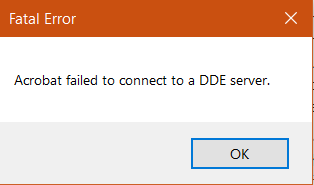
Der Adobe Reader erlaubt es, Dokumente über Betriebssystem- und Gerätegrenzen hinweg zu lesen. Ihr erzeugt einfach eine PDF-Datei und verschickt sie. „Einfach“ ist hier das Zauberwort, denn der Umgang mit PDF-Dateien soll ohne großen Aufwand funktionieren und tut dies auch meist. Dumm nur, wenn eine Fehlermeldung wie „Failed to Connect to a DDE Server“ bei Adobe Reader auf dem Bildschirm erscheint. Wir zeigen euch, was ihr dagegen tun könnt.
Was bedeutet der DDE-Server-Fehler?
Der DDE-Fehler (Dynamic Data Exchange) tritt auf, wenn Windows versucht, eine PDF-Datei mit Adobe Reader zu öffnen, aber die Kommunikation zwischen dem Betriebssystem und der Anwendung gestört ist. Das passiert besonders häufig nach Windows-Updates oder wenn mehrere PDF-Viewer installiert sind.
Schnelle Lösungsansätze
Mit dieser Fehlermeldung zeigt euch der Acrobat Reader, dass er gerade nicht mit PDF-Dateien arbeiten kann. Die schnellste Lösung ist hier, einfach den Reader manuell zu öffnen und unter Datei → Öffnen die PDF-Datei manuell zu öffnen. Spannenderweise funktioniert danach der Doppelklick auf eine Datei meist wieder.
Eine weitere schnelle Alternative ist der Rechtsklick auf die PDF-Datei und dann die Auswahl von Öffnen mit → Microsoft Edge. Der Standard-Browser kann nämlich nicht nur PDF-Dateien lesend öffnen, sondern unterstützt auch noch das Kommentieren und Ausfüllen von Formularen.
Windows 11 Standard-App-Einstellungen prüfen
Oft liegt das Problem in den Windows-Einstellungen für Standard-Apps. Geht in Windows 11 zu Einstellungen → Apps → Standard-Apps und sucht nach Adobe Reader. Klickt darauf und stellt sicher, dass .pdf als Dateierweiterung zugeordnet ist. Falls nicht, klickt auf das Plus-Symbol und fügt .pdf hinzu.
Alternativ könnt ihr auch direkt nach dem Dateityp „.pdf“ suchen und Adobe Reader als Standard festlegen.
Adobe Reader Registry-Einträge reparieren
Wenn das Problem weiterhin besteht, könnt ihr die Registry-Einträge von Adobe Reader reparieren. Öffnet Adobe Reader als Administrator (Rechtsklick auf das Icon → „Als Administrator ausführen“) und geht zu Bearbeiten → Voreinstellungen → Allgemein. Dort findet ihr die Option „Adobe Reader als Standard-PDF-Anwendung festlegen“ – aktiviert diese.
DDE-Kommunikation in Windows deaktivieren
Ein bewährter Trick ist es, die DDE-Kommunikation für PDF-Dateien zu deaktivieren. Drückt Windows-Taste + R, gebt „regedit“ ein und navigiert zu:
HKEY_CLASSES_ROOTAcroExch.Document.DCshellopencommand
Ändert den Standardwert von:
"C:Program Files (x86)AdobeAcrobat Reader DCReaderAcroRd32.exe" "%1"
zu:
"C:Program Files (x86)AdobeAcrobat Reader DCReaderAcroRd32.exe" /n /s /o "%1"
Die Parameter /n, /s und /o verhindern die DDE-Kommunikation.
Adobe Reader komplett neu installieren
Um das Problem aber nun dauerhaft zu lösen, aktualisiert den Acrobat Reader, indem ihr die aktuelle Version des Programms herunterladet. Die In-App-Aktualisierung funktioniert in diesem Fehlerfalle nämlich leider meist nicht mehr.
Bevor ihr neu installiert, solltet ihr Adobe Reader vollständig deinstallieren. Verwendet dafür am besten das Adobe Reader Cleaner Tool, das auch Registry-Reste entfernt.
Alternativ deinstalliert ihr ihn über die Windows-Einstellungen unter Apps → Installierte Apps und installiert ihn danach direkt wieder neu.
Alternative PDF-Reader als Backup
Falls Adobe Reader weiterhin Probleme macht, gibt es 2026 ausgezeichnete Alternativen. Microsoft Edge ist bereits vorinstalliert und sehr zuverlässig. Für erweiterte Funktionen empfehlen sich Foxit Reader, PDF-XChange Editor oder SumatraPDF – alle kostenlos und ohne DDE-Probleme.
Bei hartnäckigen Fällen kann auch ein Windows-Neustart nach der Neuinstallation Wunder bewirken, da dabei alle Registry-Änderungen vollständig geladen werden.
Zuletzt aktualisiert am 02.03.2026



