


Alles ist wireless: Das Internet, die Kopfhörer, aber auch Tastatur und Maus. Statt für die letzteren einen Empfänger pro Gerät zu nutzen und USB-Ports zu verschwenden, nutzt unseren cleveren Trick!
Logitech bietet eine Vielzahl von Eingabe-Geräten für PCs an. Bei den neueren Modellen verwendet der Hersteller dabei einheitliche Empfänger, die sogenannten „Unifying-Receiver“. Wenn ihr nun eine Maus und eine Tastatur verwendet, dann werden dazu gleich zwei USB-Anschlüsse blockiert. Im Standard ist jedes Eingabegerät auf seinen eigenen Empfänger programmiert. Das könnt ihr ändern und USB-Ports freimachen!
Unifying steht dabei dafür, dass der Empfänger, der im PC steckt, der selbe für alle neueren Geräte ist. Damit könnt ihr schnell einen nachkaufen, wenn der alte verloren gegangen ist. Nicht ganz unrealistisch bei deren geringer Größe. Und ihr könnt eben auch mehrere Geräte auf einen Empfänger programmieren. Diese können dann parallel verwendet werden.
Logi Options+ ist der neue Standard
Seit 2022 hat Logitech die Software-Landschaft grundlegend verändert. Die klassische Logitech Options-Software wird nur noch für ältere Geräte unterstützt. Für alle aktuellen Logitech-Geräte ist Logi Options+ das Mittel der Wahl. Diese neue Generation der Software bietet nicht nur eine modernere Oberfläche, sondern auch erweiterte Funktionen wie Flow-Unterstützung zwischen mehreren Computern und Cloud-Synchronisation eurer Einstellungen.
Was besonders praktisch ist: Logi Options+ erkennt automatisch, welche Geräte ihr habt und schlägt passende Konfigurationen vor. Die Software läuft sowohl unter Windows als auch macOS und unterstützt auch die neuesten Bluetooth-Modelle von Logitech.
So koppelt ihr mehrere Geräte mit einem Empfänger
- Als erstes ladet die Logi Options+ Software kostenlos herunter. Für ältere Geräte greift weiterhin zur klassischen Options-Software.
- Nachdem diese installiert ist und ihr darin eure Geräte eingerichtet habt, klickt auf Gerät hinzufügen.
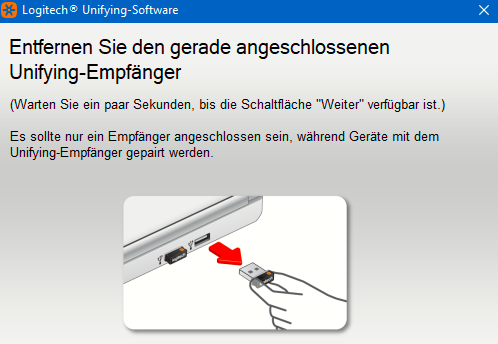
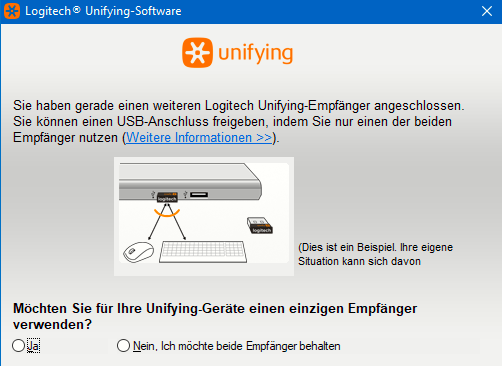
- Ein Klick auf Erweiterte Unifying-Funktionen (in der älteren Software „Erweiterte Unifying App“) gibt dann die Möglichkeit, einen der Empfänger zu entnehmen und das Gerät an den verbleibenden Empfänger zu koppeln.
- Hier macht es Sinn, den der Tastatur zu entfernen und den der Maus angeschlossen zu lassen: Die Maus braucht ihr in dem Prozess auf jeden Fall noch. Nach dem Aus- und wieder Einschalten des Gerätes wird dieses mit dem noch eingelegten Empfänger gekoppelt.
Bluetooth vs. Unifying: Was ist besser?
Viele von euch fragen sich wahrscheinlich: Warum überhaupt noch Unifying-Empfänger, wenn es Bluetooth gibt? Die Antwort ist nicht eindeutig. Bluetooth hat den Vorteil, dass praktisch jeder moderne Computer es bereits eingebaut hat. Ihr spart euch also komplett USB-Ports.
Unifying-Empfänger haben aber ihre eigenen Vorteile: Die Verbindung ist oft stabiler, die Latenz geringer und der Stromverbrauch der Geräte meist niedriger. Außerdem funktionieren sie auch an älteren Computern ohne Bluetooth-Modul problemlos.
Logitechs neueste Geräte wie die MX Master 3S oder die MX Keys unterstützen übrigens beide Technologien. Ihr könnt sie sowohl per Bluetooth als auch mit dem Unifying-Empfänger verwenden – und sogar zwischen bis zu drei verschiedenen Geräten hin- und herschalten.
Troubleshooting: Wenn’s mal nicht klappt
Manchmal will die Kopplung nicht auf Anhieb funktionieren. Hier ein paar Tipps aus der Praxis:
Problem 1: Das Gerät wird nicht erkannt. Lösung: Stellt sicher, dass die Batterien noch genug Saft haben. Schwache Batterien sind der häufigste Grund für Verbindungsprobleme.
Problem 2: Die Software findet den Empfänger nicht. Lösung: Probiert einen anderen USB-Port. Manche Computer haben Probleme mit USB 3.0-Ports – ein USB 2.0-Port funktioniert oft besser.
Problem 3: Nach dem Neustart ist ein Gerät weg. Lösung: Das kann bei älteren Systemen vorkommen. Ein Neustart der Logi Options+ Software hilft meist.
Reichweite und Interferenzen
Die Unifying-Technologie arbeitet im 2,4-GHz-Band – genau wie WLAN und viele andere drahtlose Geräte. In Büros mit vielen WLAN-Netzen kann das zu Interferenzen führen. Die Reichweite liegt theoretisch bei bis zu 10 Metern, in der Praxis sind es meist 3-5 Meter, je nach Umgebung.
Ein Tipp: Verwendet ein USB-Verlängerungskabel, um den Empfänger näher zu euren Geräten zu positionieren. Das verbessert die Signalqualität deutlich, besonders wenn euer Computer unter dem Tisch steht.
Die Zukunft: Logi Bolt
Logitech arbeitet bereits am Nachfolger der Unifying-Technologie. „Logi Bolt“ verspricht noch bessere Sicherheit und Kompatibilität, besonders in Unternehmensumgebungen. Die ersten Geräte mit Bolt-Empfängern sind bereits verfügbar, aber die breite Palette kommt erst nach und nach.
Den übrig bleibenden Empfänger bewahrt gut auf: Ihr braucht ihn irgendwann bestimmt nochmal! Und falls ihr ihn doch verliert – Ersatz-Unifying-Empfänger gibt’s für etwa 15 Euro zu kaufen.
Zuletzt aktualisiert am 20.02.2026



