

Jedem Dateityp unter macOS ist ein Programm zugeordnet, das diesen standardmäßig öffnet. Doppelklickt ihr im Finder auf eine Datei, startet automatisch das entsprechende Programm und lädt die Datei. Manchmal kommt diese Zuordnung jedoch durcheinander – kein Problem, denn ihr könnt sie jederzeit anpassen.
Unter macOS ist ein häufiges Problem die falsche Zuordnung von Dateierweiterungen. Ein klassisches Beispiel: Installiert ihr den VLC Player nach dem Unarchiver, versucht macOS plötzlich, RAR-Archive mit VLC zu öffnen – was natürlich scheitert. Auch bei anderen Dateitypen wie PDFs, Bildern oder Videos kann es vorkommen, dass macOS die falsche App auswählt.
In solchen Fällen klickt ihr im Finder mit der rechten Maustaste auf die entsprechende Datei.
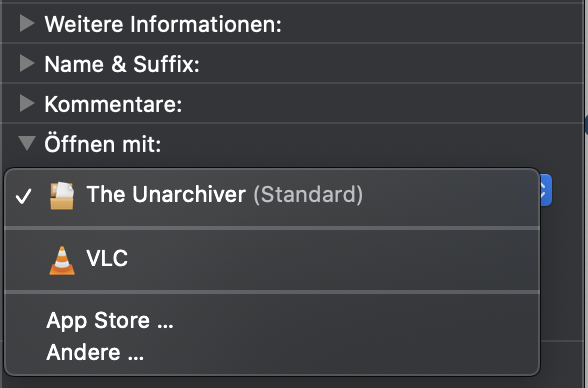
Klappt die Optionen unter Öffnen mit auf und wählt aus der Liste die App aus, mit der ihr die Datei öffnen möchtet. Wenn eure Wunsch-App nicht angeboten wird, klickt auf App Store, um sie herunterzuladen. Ist sie bereits installiert, aber nicht in der Liste, findet ihr sie nach einem Klick auf Andere über die Festplattensuche.
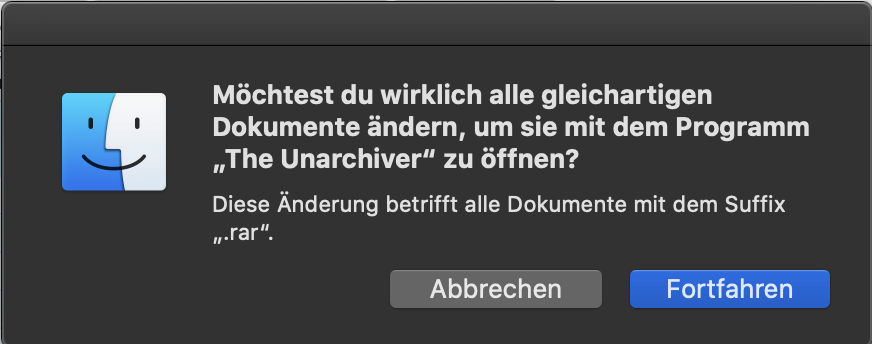
Der entscheidende Schritt: Klickt auf Alle ändern. Nach einer Sicherheitsabfrage ändert macOS die Standardzuweisung für alle Dateien dieses Typs. Die neue Standard-App rutscht in der Liste nach oben und öffnet künftig automatisch alle Dateien dieses Formats.
Erweiterte Einstellungen über die Informationen
Für noch mehr Kontrolle öffnet ihr die Datei-Informationen mit Cmd+I. Dort findet ihr unter „Öffnen mit“ eine Dropdown-Liste aller kompatiblen Apps. Diese Methode ist besonders hilfreich, wenn ihr spezielle Apps für bestimmte Dateitypen einrichten wollt – etwa Adobe Photoshop für RAW-Fotos statt der Standard-Fotos-App.
Häufige Problemfälle und Lösungen
Archive-Dateien (ZIP, RAR, 7Z): Moderne macOS-Versionen handhaben ZIP-Dateien nativ, aber für andere Formate ist der Unarchiver die beste Wahl. Vermeidet Media-Player wie VLC für Archive.
Bilder (JPEG, PNG, HEIC): Während die Fotos-App für die meisten Nutzer ausreicht, bevorzugen Profis oft Adobe Lightroom oder Pixelmator Pro. Für HEIC-Dateien von iPhone-Kameras solltet ihr bei der Fotos-App bleiben.
PDFs: Neben der Standard-Vorschau bieten Apps wie PDF Expert oder Adobe Acrobat erweiterte Funktionen für die Bearbeitung.
Videos: VLC bleibt der Allrounder für alle Videoformate, während QuickTime nur eine begrenzte Auswahl unterstützt.
System-weite Zurücksetzung
Falls die Zuordnungen komplett durcheinander geraten sind, könkönr ihr sie system-weit zurücksetzen. Öffnet das Terminal und gebt ein:
/System/Library/Frameworks/CoreServices.framework/Frameworks/LaunchServices.framework/Support/lsregister -kill -r -domain local -domain system -domain user
Anschließend startet den Finder neu (Rechtsklick auf das Finder-Icon im Dock, dann „Erneut öffnen“).
Tipps für Power-User
Mit Apps wie „RCKit – RevenueCat Dashboard“ oder „Default Folder X“ könnt ihr noch granularer steuern, welche Apps für welche Dateitypen verwendet werden. Diese Tools bieten erweiterte Optionen, die über die Standard-macOS-Funktionen hinausgehen.
Besonders praktisch: Ihr könnt verschiedene Apps für denselben Dateityp je nach Kontext verwenden. Beispielsweise öffnet ihr private Fotos mit der Fotos-App, professionelle Aufnahmen aber direkt in Lightroom.
Automatisierung mit Shortcuts
Seit macOS Monterey könnt ihr mit der Shortcuts-App sogar automatisierte Workflows erstellen. Diese können basierend auf Dateiname, -größe oder -pfad unterschiedliche Apps öffnen. Besonders nützlich für Fotografen oder Content-Creator mit komplexen Workflows.
Die Standardprogramm-Zuordnung ist ein mächtiges Feature, das euren Workflow erheblich verbessern kann – wenn sie richtig konfiguriert ist.
Zuletzt aktualisiert am 27.02.2026



