


Benachrichtigungen auf dem Smartphone sind das Salz in der Suppe. Dem einen versalzen sie die Suppe, weil sie zu sehr ablenken, dem anderen können Sie gar nicht oft genug angezeigt werden. Irgendwo zwischen dieses beiden Extremen werdet ihr euch bewegen und müsst sehen, wie ihr diese umsetzen könnt. Android ist da relativ flexibel, mit unseren Tipps geht es aber noch einfacher als auf den ersten Blick zu vermuten!
Die Benachrichtigungseinstellungen von Android findet ihr unter Einstellungen > Apps > Benachrichtigungen. Hier könnt ihr ganz in Ruhe festlegen, ob ihr überhaupt Benachrichtigungen angezeigt bekommen wollt. Ebenso, wie diese in der Nachrichtenleiste dargestellt werden sollen. Ihr könnt an dieser Stelle die Benachrichtigungen für die letzten Apps direkt deaktivieren. App für App könnt ihr schließlich festlegen, wie die Benachrichtigungen für diese App jeweils erfolgen sollen.
Dieser Prozess ist toll für die Ersteinrichtung, weil ihr damit strukturiert einmal alle Apps durchgehen könnt. Oft aber sind es spontane Einsätze: Eine App nervt euch mit einer Benachrichtigung, die wollt ihr zukünftig nicht mehr sehen. Dann streicht ihr mit dem Finger vom oberen Bildschirmrand herunter, um die Liste der Benachrichtigungen angezeigt zu bekommen.
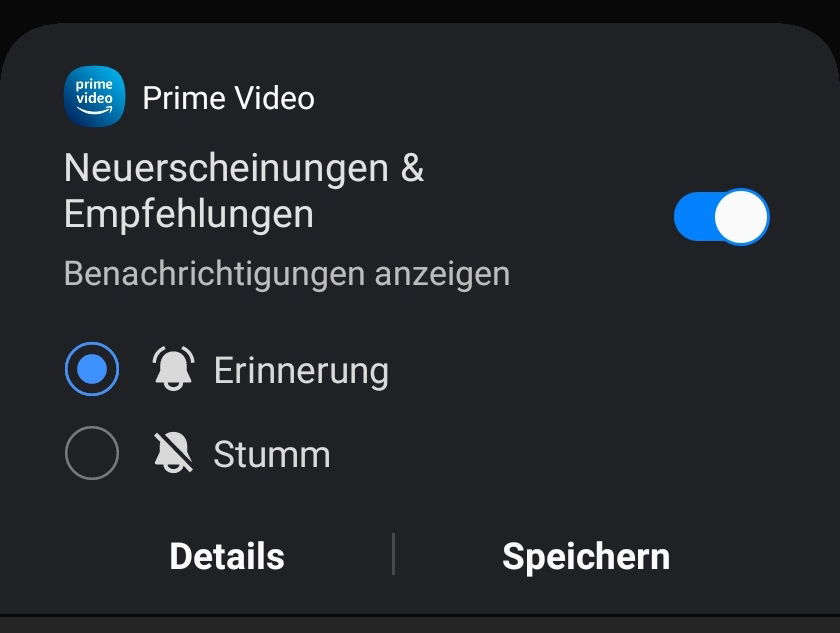
Haltet dann den Finger auf die Benachrichtigung, um die es geht. Direkt am oberen Rand des Fensters seht ihr den Schalter, mit dem ihr diese ab sofort deaktivieren könnt. Dazu müsst ihr nicht einmal mehr ins Einstellungsmenü gehen!
Neue Funktionen in Android 15 und 16
Mit den neuesten Android-Versionen sind die Benachrichtigungsoptionen noch ausgefeilter geworden. Besonders praktisch: Der neue „Intelligente Pause“-Modus erkennt automatisch, wann ihr euch konzentrieren müsst oder in einem Meeting seid. Basierend auf eurem Kalender oder der Nutzung bestimmter Apps werden Benachrichtigungen dann automatisch stumm geschaltet.
Eine weitere praktische Neuerung: Die erweiterte Kategorisierung von Benachrichtigungen. Android kann jetzt zwischen wichtigen und unwichtigen Meldungen unterscheiden. Werbliche Push-Nachrichten landen automatisch in einer separaten Kategorie und können mit einem Wisch als „weniger wichtig“ markiert werden.
Schnelle Aktionen direkt aus der Benachrichtigung
Moderne Android-Versionen bieten euch noch mehr Kontrolle über Benachrichtigungen. Wischt ihr eine Benachrichtigung nur leicht zur Seite (nicht ganz weg), erscheinen neue Optionen: „Für 1 Stunde stumm“, „Bis morgen pausieren“ oder „Nur wichtige Nachrichten“. Das ist besonders praktisch bei Apps wie WhatsApp oder E-Mail-Clients, die ihr nicht komplett stumm schalten wollt.
Außerdem könnt ihr seit Android 14 Benachrichtigungen auch zeitbasiert steuern. Geht dazu in die Einstellungen und aktiviert unter „Benachrichtigungen“ > „Erweitert“ den Punkt „Adaptive Benachrichtigungen“. Das System lernt dann eure Gewohnheiten und schlägt automatisch vor, welche Apps zu welchen Zeiten stumm geschaltet werden sollten.
App-spezifische Benachrichtigungskanäle nutzen
Viele moderne Apps bieten granulare Kontrolle über verschiedene Arten von Benachrichtigungen. Instagram beispielsweise unterscheidet zwischen Likes, Kommentaren, Stories und Direct Messages. Ihr müsst nicht die App komplett stumm schalten, sondern könnt gezielt nur bestimmte Benachrichtigungstypen deaktivieren.
Um diese detaillierten Einstellungen zu erreichen, haltet eine Benachrichtigung der entsprechenden App gedrückt und tippt auf „Alle Kategorien“. Hier seht ihr alle verfügbaren Benachrichtigungskanäle und könnt diese einzeln ein- oder ausschalten.
Fokus-Modi für verschiedene Situationen
Ein echter Game-Changer sind die erweiterten Fokus-Modi in neueren Android-Versionen. Unter „Einstellungen“ > „Digitales Wohlbefinden“ > „Fokus-Modi“ könnt ihr verschiedene Profile anlegen: „Arbeit“, „Freizeit“, „Schlaf“ oder „Sport“. Jeder Modus kann unterschiedliche Apps und Benachrichtigungen erlauben oder blockieren.
Besonders clever: Die zeitgesteuerte Aktivierung. Euer „Arbeits-Fokus“ kann sich automatisch von Montag bis Freitag zwischen 9 und 17 Uhr aktivieren und dabei nur geschäftlich relevante Apps durchlassen. Der „Schlaf-Modus“ blockiert hingegen alle Benachrichtigungen außer Anrufen von Notfallkontakten.
Profi-Tipp: Benachrichtigungsprotokoll nutzen
Ein verstecktes Feature, das viele nicht kennen: Das Benachrichtigungsprotokoll. Hier werden alle Benachrichtigungen gespeichert, auch die, die ihr bereits weggewischt habt. Aktiviert wird es über die Entwickleroptionen oder mit der App „Notification History Log“. So verpasst ihr nie wieder wichtige Nachrichten, die ihr versehentlich weggewischt habt.
Fazit: Android gibt euch mittlerweile sehr detaillierte Kontrolle über Benachrichtigungen. Nutzt die verschiedenen Ebenen – von der schnellen Stummschaltung bis hin zu intelligenten Fokus-Modi – um euer Smartphone-Erlebnis zu optimieren. Ein gut konfiguriertes Benachrichtigungssystem kann den Unterschied zwischen einem stressigen und einem entspannten digitalen Alltag ausmachen.
Zuletzt aktualisiert am 01.03.2026



