

Zeit ist knapp und immer ein Faktor, den ihr im Hinterkopf habt. Die modernen Betriebssysteme versuchen, euch hier so weit wie möglich zu unterstützen. Auch macOS hat hier einige Mittel an Bord, die euch direkt auf dem Schreibtisch oder im Finder schnelle Aktionen erlauben, die ihr zusätzlich noch beeinflussen könnt.
Wenn ihr eine Datei auf dem Schreibtisch liegen habt, dann könnt ihr diese mit der rechten Maustaste anklicken und diese Aktionen über Schnellaktionen auswählen. Die Schnellaktionen sind von Dateiart zu Dateiart unterschiedlich: Videos und andere Medien könnt ihr direkt abspielen, ohne die TV-App oder eine andere App öffnen zu müssen. Dokumente könnt ihr als PDF umwandeln, Bilder direkt drehen, verkleinern oder in andere Formate konvertieren.
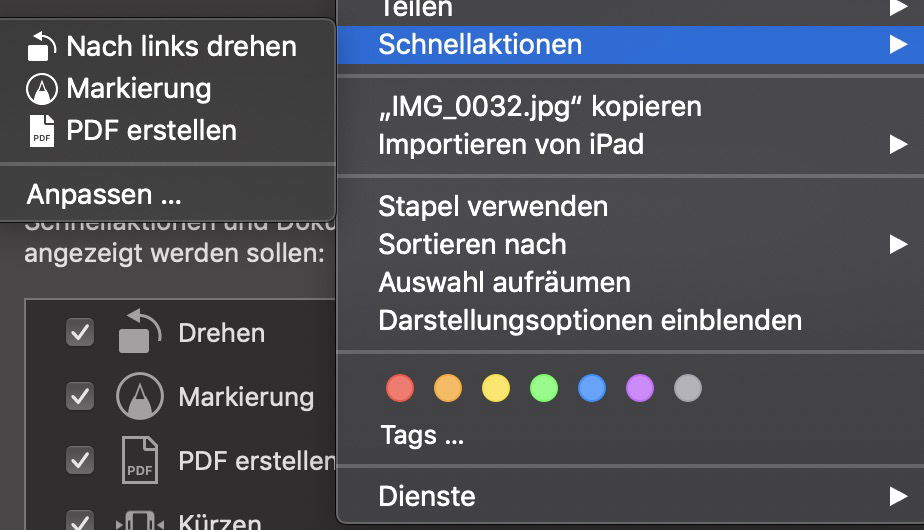
Besonders praktisch: Bei Bildern könnt ihr direkt verschiedene Größen exportieren, ohne Photoshop oder andere teure Software starten zu müssen. Ein Rechtsklick auf ein JPEG und schon habt ihr Optionen wie „Als HEIF konvertieren“, „Größe ändern“ oder „Markieren“. Letzteres öffnet die Bild-Bearbeitung direkt in der Vorschau, wo ihr schnell Pfeile, Texte oder Hervorhebungen hinzufügen könnt.
Für PDFs sind die Schnellaktionen besonders mächtig geworden. Ihr könnt mehrere PDFs direkt im Kontextmenü zusammenfügen, Seiten extrahieren oder das Dokument mit einem Passwort schützen. Das spart den Umweg über Adobe Acrobat oder andere Tools.
Wenn euch eine Schnellaktion fehlt, dann macht es Sinn, ganz unten in der Liste auf Anpassen zu klicken. Nicht alle möglichen Aktionen sind direkt aktiviert. Das könnt ihr hier nachholen.
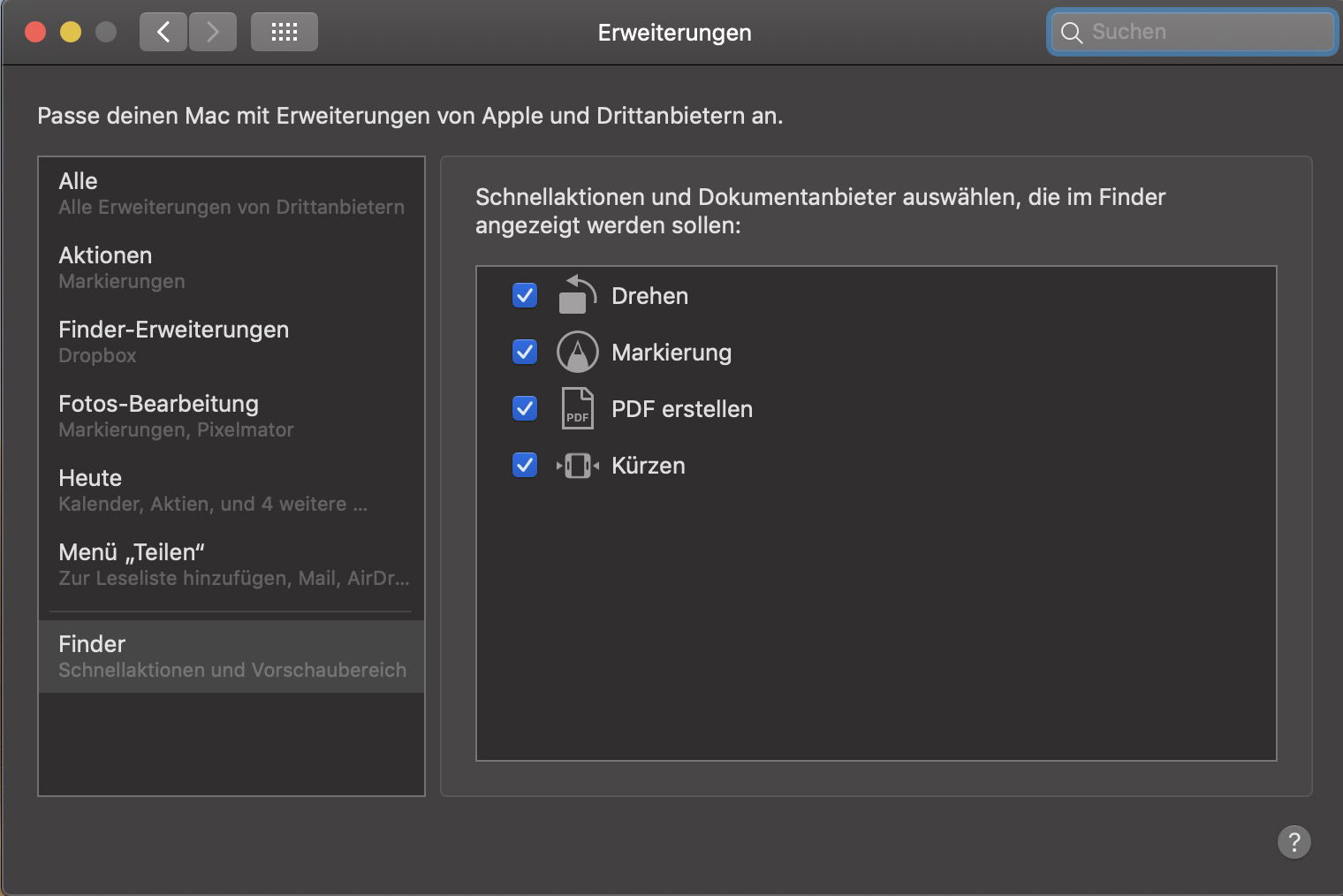
Auf der linken Seite findet ihr die Kategorien, auf der rechten die zugehörigen Schnellaktionen. Aktiviert die, die ihr für die Dateien zur Verfügung haben wollt. Deaktiviert die, die ihr nicht braucht.
Neue Schnellaktionen in macOS Sequoia und Ventura
Mit den neueren macOS-Versionen sind viele praktische Schnellaktionen dazugekommen. Besonders erwähnenswert sind die KI-gestützten Funktionen: Live Text erkennt automatisch Text in Bildern und macht ihn durchsuchbar. Mit einem Rechtsklick auf ein Foto könnt ihr Text direkt kopieren, ohne ihn abtippen zu müssen.
Die Funktion „Motiv freistellen“ schneidet Personen oder Objekte automatisch aus Fotos aus – früher eine Aufgabe für Profis mit teurer Software. Ein Klick genügt und ihr habt das Motiv als transparente PNG-Datei.
Für Entwickler und Power-User sind die Terminal-Schnellaktionen interessant: Ihr könnt direkt aus dem Finder heraus ein Terminal-Fenster im aktuellen Ordner öffnen oder Git-Repositories klonen.
Eigene Automator-Aktionen erstellen
Wer noch mehr Flexibilität braucht, kann mit dem Automator eigene Schnellaktionen erstellen. Öffnet den Automator und wählt „Schnellaktion“ als Dokumenttyp. Hier könnt ihr komplexere Workflows bauen: Dateien umbenennen nach bestimmten Mustern, Bilder automatisch in spezielle Ordner sortieren oder E-Mails mit Anhängen versenden.
Ein praktisches Beispiel: Eine Schnellaktion, die Screenshots automatisch komprimiert und in einen „Screenshots“-Ordner verschiebt. Oder eine Aktion, die aus mehreren Bildern automatisch ein PDF erstellt – perfekt für Rechnungen oder Dokumente.
Shortcuts-App Integration
Seit macOS Monterey sind auch Shortcuts aus der gleichnamigen App als Schnellaktionen verfügbar. Das erweitert die Möglichkeiten enorm: Ihr könnt Shortcuts vom iPhone auch am Mac nutzen, Dateien an verschiedene Cloud-Dienste weiterleiten oder automatisch Social Media Posts erstellen.
Die Shortcuts lassen sich auch per Siri-Sprachbefehl auslösen oder über die Touch Bar (bei MacBooks, die noch eine haben) aktivieren.
Performance-Tipps
Zu viele aktive Schnellaktionen können das Kontextmenü unübersichtlich machen und die Performance beeinträchtigen. Deaktiviert regelmäßig Aktionen, die ihr nicht nutzt. Apple hat auch die Ladezeiten optimiert – die meisten Schnellaktionen starten jetzt deutlich schneller als in früheren macOS-Versionen.
Für häufig genutzte Aktionen lohnt sich ein Blick in die Tastaturkurzbefehle. Viele Schnellaktionen lassen sich auch per Keyboard-Shortcut auslösen, was noch schneller geht als der Rechtsklick.
Zuletzt aktualisiert am 01.03.2026



