


Der Ottonormalnutzer eines einzelnen PCs hat mit dem Thema Netzwerk eigentlich nichts zu tun. Zumindest ist das die gängige Meinung. Das ist allerdings nicht richtig: Das Internet kann ja nur über eine Netzwerkverbindung erreicht werden, meistens die WLAN-Verbindung eures Routers. Wichtig also zu wissen, wo ihr die Einstellungen für das Netzwerk findet – besonders da Windows 11 und die aktualisierte Windows 10-Version einige Änderungen mit sich gebracht haben.
Schnellzugriff über die Taskleiste
Unten rechts in der Taskleiste findet ihr ein Netzwerksymbol. Entweder die Signalstärke des WLANs oder einen kleinen Monitor mit einem Kabel daran bei einer Ethernet-Verbindung. Klickt mit der rechten Maustaste darauf, dann auf Netzwerk- und Interneteinstellungen öffnen. Alternativ führt der Weg über Windows-Taste + I zu den Einstellungen, dann „Netzwerk und Internet“.
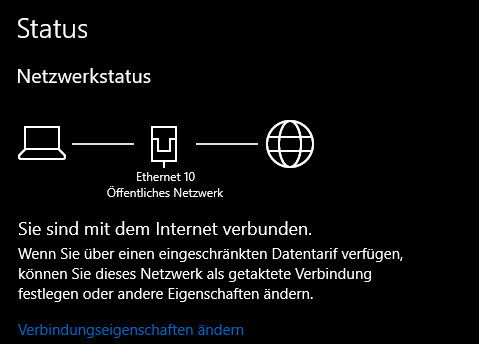
Oben seht ihr den Netzwerkstatus. Wenn alles in Ordnung ist, dann seht ihr dort die Meldung Sie sind mit dem Internet verbunden. Wenn nicht, dann solltet ihr als allererstes die Kabelverbindungen vom und zum Router, die Verbindungs-LED und die WLAN-Verbindung kontrollieren. Wenn diese funktionieren, dann klickt auf Netzwerkproblembehandlung.
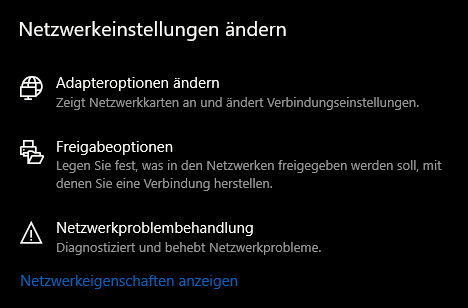
Windows untersucht nun die Netzwerkverbindung und listet mögliche Fehlerquellen auf. Die Problembehandlung ist deutlich intelligenter geworden und erkennt mittlerweile auch komplexere Konflikte mit VPN-Verbindungen oder DNS-Servern.
Erweiterte Netzwerkoptionen
In den Netzwerkeinstellungen findet ihr weitere wichtige Optionen. Unter „Erweiterte Netzwerkeinstellungen“ könnt ihr alle verfügbaren Netzwerkadapter einsehen und verwalten. Das ist besonders nützlich, wenn ihr mehrere Verbindungen habt – etwa WLAN und Ethernet gleichzeitig.
Für WLAN-Verbindungen gibt es jetzt auch die Option „Zufällige Hardware-Adressen“, die eure Privatsphäre schützt, indem regelmäßig neue MAC-Adressen verwendet werden. Das kann allerdings bei manchen Routern zu Problemen führen, falls diese MAC-basierte Beschränkungen haben.
DNS und IP-Einstellungen anpassen
Ein häufig übersehener Punkt sind die DNS-Einstellungen. Unter „DNS-Servereinstellungen“ könnt ihr alternative DNS-Server wie Cloudflare (1.1.1.1) oder Google (8.8.8.8) einstellen. Das kann die Internetgeschwindigkeit spürbar verbessern und zusätzliche Sicherheitsfeatures bieten.
Für statische IP-Adressen navigiert ihr zu den Eigenschaften eures Netzwerkadapters. Das ist wichtig, wenn ihr Server betreibt oder spezielle Netzwerkkonfigurationen benötigt.
VPN und sichere Verbindungen
Windows bietet mittlerweile native Unterstützung für verschiedene VPN-Protokolle. In den Netzwerkeinstellungen könnt ihr VPN-Verbindungen direkt konfigurieren, ohne zusätzliche Software zu benötigen. WireGuard ist seit Windows 10 Version 21H2 nativ unterstützt und bietet eine schnelle, moderne VPN-Lösung.
Metered Connections und Datenverbrauch
Bei begrenzten Datenvolumen ist die Option „Getaktete Verbindung“ Gold wert. Aktiviert sie bei WLAN-Hotspots oder mobilen Hotspots, damit Windows automatisch Updates zurückhält und Apps weniger Daten verbrauchen. Den Datenverbrauch könnt ihr unter „Datennutzung“ detailliert einsehen und per App begrenzen.
Netzwerk-Reset als letzte Option
Wenn die Hinweise der Problembehandlung nicht zu einem Erfolg führen, dann habt ihr ganz unten auf der Seite noch eine weitere Möglichkeit: Netzwerk zurücksetzen. Damit setzt Windows die Netzwerkeinstellungen komplett zurück. Alle Netzwerkadapter werden deinstalliert und neu installiert, alle Einstellungen auf Standardwerte gesetzt. Das löst hartnäckige Probleme, ihr müsst danach aber WLAN-Passwörter und VPN-Verbindungen neu eingeben.
Moderne Tools für Netzwerk-Diagnose
Für Power-User bietet Windows auch erweiterte Tools: Der Befehl „netsh wlan show profiles“ in der Eingabeaufforderung zeigt alle gespeicherten WLAN-Profile. Mit „netsh int ip reset“ könnt ihr den TCP/IP-Stack zurücksetzen, falls es zu schwerwiegenden Netzwerkproblemen kommt.
Die Windows-Netzwerkdiagnose ist deutlich ausgereifter geworden und erkennt automatisch Konflikte zwischen verschiedenen Netzwerkverbindungen. Auch die Integration von Wi-Fi 6E und den neuesten Sicherheitsstandards wie WPA3 funktioniert mittlerweile reibungslos.
Tipps für optimale Netzwerkleistung
Stellt sicher, dass eure Netzwerkadapter-Treiber aktuell sind. Windows Update lädt zwar automatisch Treiber, aber oft sind die Herstellertreiber neuer und bieten zusätzliche Features. Bei Intel-, Realtek- oder Broadcom-Adaptern lohnt sich ein Blick auf die Hersteller-Websites.
Für Gaming oder Streaming könnt ihr in den erweiterten Adapter-Einstellungen Quality of Service (QoS) aktivieren und bestimmte Anwendungen priorisieren. Das sorgt für stabilere Verbindungen bei latenzkritschen Anwendungen.
Zuletzt aktualisiert am 28.02.2026



