


iOS und macOS haben viele Dinge über die Integration von iCloud standardisiert. Dokumente, Lesezeichen, geöffnete Tabs sind auf allen Geräten mit der selben Apple ID gleichzeitig verfügbar. Die Foto-Bibliothek funktioniert ähnlich: Wenn ihr iCloud nutzt, dann könnt ihr die neuen Bilder hochladen und die komplette Bibliothek auf jedes Gerät heruntersynchronisieren. Was aber, wenn dafür kein Platz vorhanden ist?
Gerade bei MacBooks, bei denen der Speicher auch 2026 noch in den Einsteigermodellen begrenzt ist, kann das zur Herausforderung werden. Auch wenn Apple mittlerweile standardmäßig 256GB als Basis anbietet und die Pro-Modelle oft mit 512GB starten, lassen diese Kapazitäten bei einer umfangreichen Bildersammlung mit hochauflösenden Fotos und Videos schnell keinen Platz mehr. Das hat Apple schon lange erkannt: Ihr könnt im System aktivieren, dass der Speicher intelligent optimiert wird.
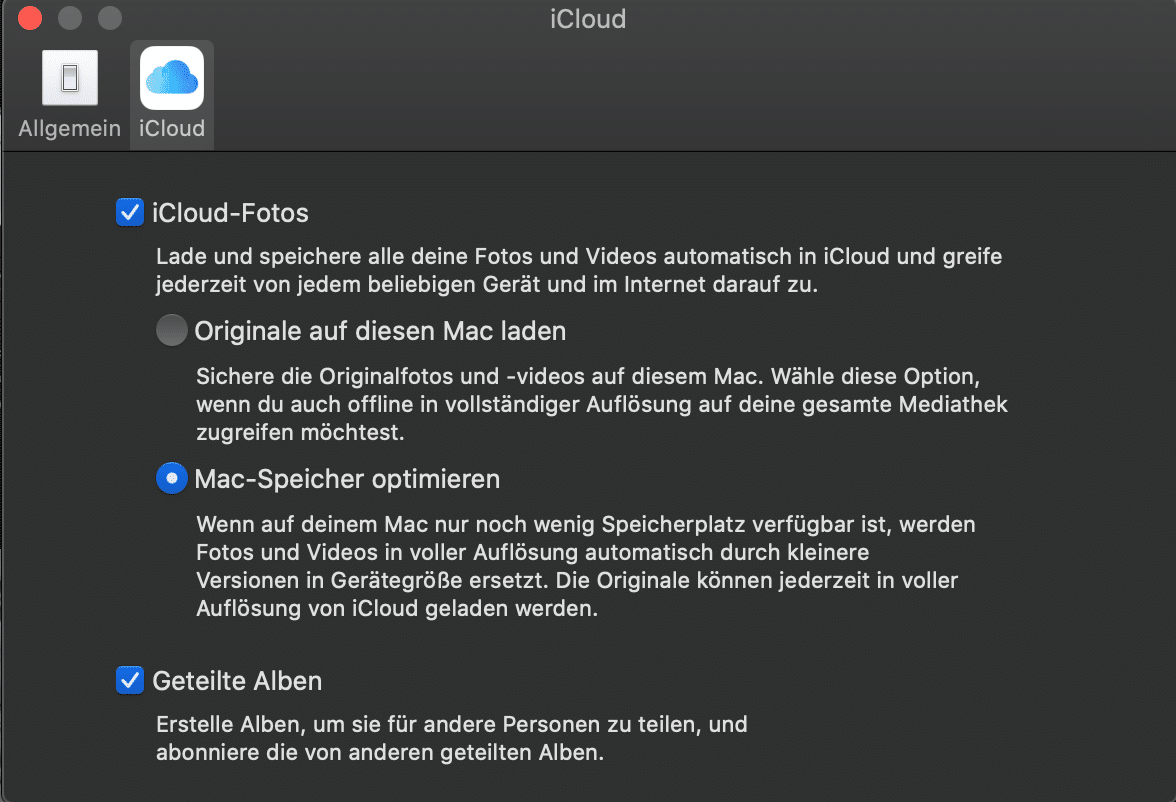
Die Speicher-Optimierung richtig einrichten
Dazu geht ihr in die Systemeinstellungen von macOS Sequoia (oder neuer) und klickt dann auf euer Kontobild oben rechts. Klickt dann auf iCloud. Aktiviert iCloud-Fotos. Wenn ihr genügend Platz habt, dann wählt ihr Originale auf den Mac laden. Wenn nicht, dann aktiviert ihr stattdessen Mac-Speicher optimieren. macOS ersetzt dann die großen Bilder durch kleine Platzhalter, wenn der Platz auf der SSD eng wird. Zoomt ihr in ein Bild hinein, dann lädt macOS das große Bild automatisch aus iCloud nach.
Wie die intelligente Optimierung funktioniert
Die Speicher-Optimierung von macOS ist deutlich cleverer geworden. Das System analysiert nicht nur den verfügbaren Speicherplatz, sondern auch euer Nutzungsverhalten. Fotos, die ihr häufig anschaut oder bearbeitet, bleiben in voller Auflösung auf dem Mac gespeichert. Ältere Bilder oder solche, die ihr selten öffnet, werden durch komprimierte Versionen ersetzt.
Bei Videos ist dieser Effekt besonders deutlich: Ein 4K-Video vom iPhone kann schnell mehrere Gigabyte groß sein. Die optimierte Version benötigt nur wenige Megabyte, reicht aber für die Vorschau in der Fotos-App völlig aus. Wollt ihr das Video bearbeiten oder in voller Qualität exportieren, lädt macOS automatisch die Originaldatei herunter.
Moderne Alternativen zu iCloud
Neben iCloud gibt es mittlerweile interessante Alternativen für die Foto-Synchronisation. Google Fotos bietet nach wie vor großzügige Speicherkontingente, Microsoft OneDrive ist besonders für Office-365-Nutzer attraktiv, und Dropbox hat seine Foto-Features deutlich ausgebaut. Alle diese Dienste funktionieren grundsätzlich auch mit macOS, allerdings nicht so nahtlos integriert wie iCloud.
Für Profis interessant: Adobe Creative Cloud bietet mit Lightroom eine vollständige Foto-Verwaltung in der Cloud. Hier könnt ihr RAW-Dateien direkt in der Cloud bearbeiten, ohne sie lokal speichern zu müssen. Das spart enorm viel Platz, erfordert aber eine Creative Cloud-Mitgliedschaft.
Zusätzliche Speicher-Tricks für Foto-Enthusiasten
Wenn ihr viel fotografiert, lohnt sich ein Blick auf externe Speicherlösungen. Moderne Thunderbolt-SSDs sind so schnell, dass ihr direkt darauf arbeiten könnt. Programme wie Photo Mechanic oder Capture One können ihre Kataloge auf externen Laufwerken verwalten, während nur die aktuellen Projekte lokal bleiben.
Ein Geheimtipp: Die Fotos-App von Apple kann auch mit externen Bibliotheken arbeiten. Haltet beim Programmstart die Alt-Taste gedrückt und wählt eine andere Foto-Bibliothek aus. So könnt ihr verschiedene Sammlungen getrennt verwalten – etwa private Fotos auf iCloud und Arbeitsprojekte auf einer externen SSD.
Speicher-Status im Blick behalten
MacOS zeigt euch unter „Über diesen Mac“ > „Speicher“ eine detaillierte Aufschlüsselung eures Speicherverbrauchs. Hier seht ihr auch, wie viel Platz die Fotos-Bibliothek tatsächlich belegt. In den iCloud-Einstellungen findet ihr zusätzlich die Information, wie viele Fotos optimiert gespeichert sind.
Falls der Speicher trotz Optimierung knapp wird, könnt ihr in der Fotos-App gezielt ältere Aufnahmen löschen oder auf externe Medien auslagern. Die App zeigt dabei transparent an, welche Dateien lokal vorhanden sind und welche nur in iCloud liegen.
Die Speicher-Optimierung von Apple funktioniert mittlerweile so zuverlässig, dass ihr sie bedenkenlos aktivieren könnt. Das System kümmert sich intelligent um die Details – ihr habt Zugriff auf alle eure Fotos, ohne dass der Mac-Speicher überläuft.
Zuletzt aktualisiert am 28.02.2026



