


Der Kern eurer Arbeit auf dem PC sind die Dateien. Egal, was ihr macht, ob Textverarbeitung, Tabellenkalkulation oder die Mitgliederverwaltung für euren Taubenzüchterverein: Ihr gebt Daten ein und verwaltet diese. Ein deinstalliertes Programm ist kein Problem, verlorene Daten dahingegen aber schon. Nun gibt es auf dem Markt die eine oder andere Software, die Daten retten kann – von kostenpflichtigen Lösungen wie Recuva, PhotoRec oder R-Studio bis hin zu Open-Source-Alternativen.
Aufgrund der tiefgehenden Systemrechte, die diese Programme brauchen, hat aber der eine oder andere Anwender kein gutes Gefühl dabei. Eine kostenlose Alternative kommt direkt von Microsoft selbst. Die App Windows File Recovery kann kostenlos im Microsoft Store heruntergeladen werden und ist seit 2020 verfügbar – wird aber regelmäßig aktualisiert und unterstützt mittlerweile auch Windows 11 vollständig.
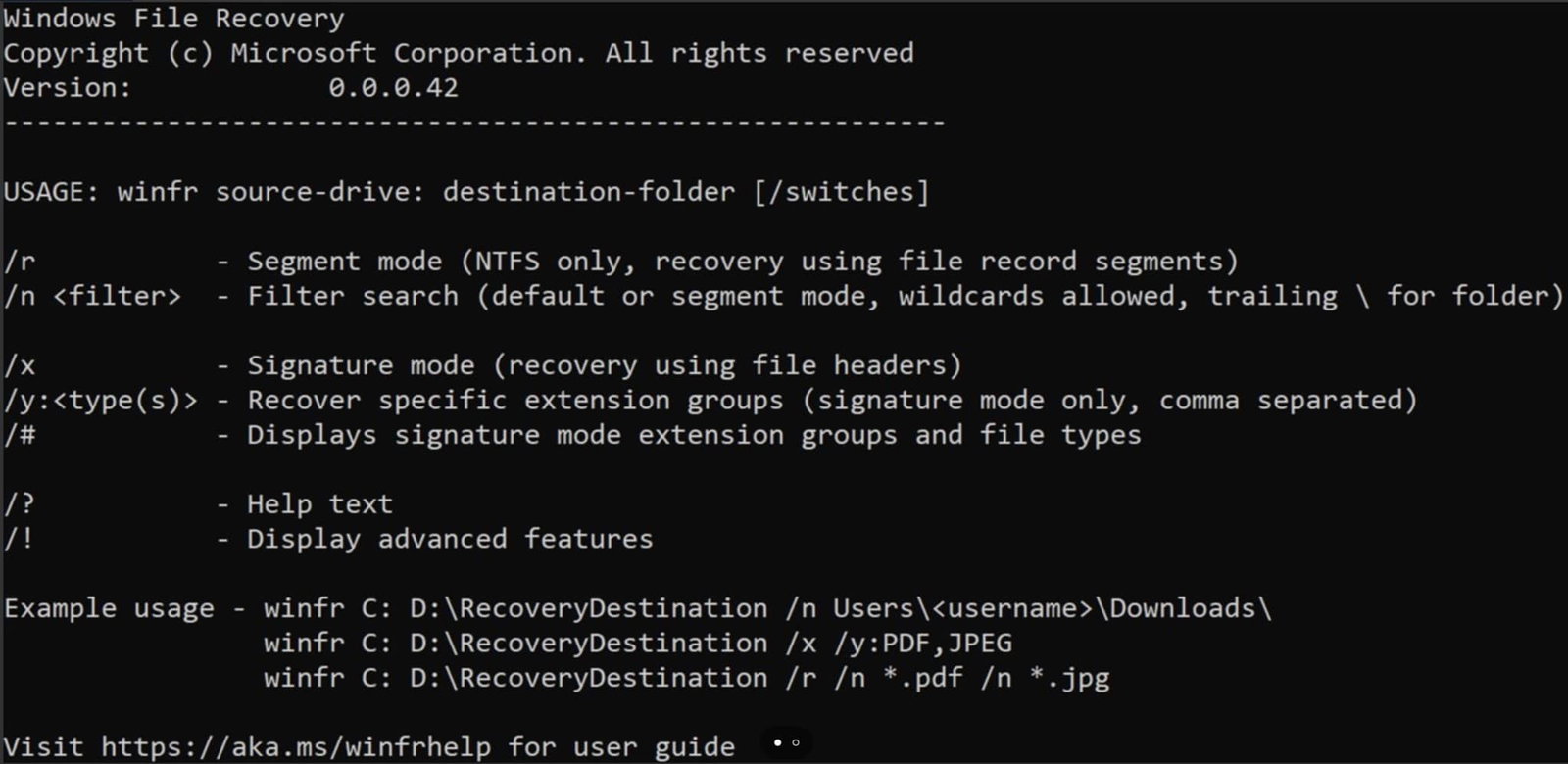
Die Herausforderung im Vergleich zu anderen Lösungen: Die App ist rein kommandozeilenorientiert, hat also keine polierte grafische Benutzeroberfläche. Dafür ist sie sehr leistungsfähig, weil sie direkt die Systemfunktionen von Windows nutzen kann und keine zusätzlichen Treiber oder Systemmodifikationen benötigt.
Verschiedene Recovery-Modi für unterschiedliche Szenarien
Windows File Recovery bietet mittlerweile drei verschiedene Modi:
- Default-Modus: Für kürzlich gelöschte Dateien auf NTFS-Laufwerken
- Segment-Modus: Für ältere Löschungen oder formatierte Laufwerke
- Signature-Modus: Speziell für stark beschädigte Laufwerke oder wenn andere Modi versagen
Der Signature-Modus ist besonders interessant, da er nach spezifischen Dateisignaturen sucht und mittlerweile über 100 verschiedene Dateitypen erkennt – von Office-Dokumenten über Bilder bis hin zu Videodateien.
Einfache Bedienung trotz Kommandozeile
Die Grundsyntax ist relativ straightforward:
winfr Quell-Laufwerk: Ziel-Laufwerk: [/Modus] [/n Suchfilter]
Ein typischer Befehl könnte so aussehen:
winfr C: D: /regular /n *.docx
Damit würdet ihr alle Word-Dokumente vom C-Laufwerk wiederherstellen und auf dem D-Laufwerk speichern.
Was ihr beachten solltet
Wichtig: Die App sichert die wiederherstellbaren Dateien aus einem anzugebenden Quellordner in einen separaten Sicherungsordner. Damit wird im Quellverzeichnis nichts verändert – ihr könnt aber problemlos auf die geretteten Daten zugreifen und diese dann wieder an die richtige Stelle kopieren.
Grenzen und Alternativen
Trotz der kostenlosen Verfügbarkeit hat Windows File Recovery auch Grenzen. Die reine Kommandozeilenbedienung schreckt viele Nutzer ab. Außerdem funktioniert das Tool nur bei physisch intakten Laufwerken – bei Hardware-Defekten seid ihr auf professionelle Datenrettungsdienste angewiesen.
Für Nutzer, die eine grafische Oberfläche bevorzugen, gibt es mittlerweile auch Drittanbieter-Tools wie Windows File Recovery GUI, die eine benutzerfreundliche Oberfläche für Microsofts Tool bereitstellen.
Profi-Tipps für bessere Erfolgsraten
Um eure Chancen auf erfolgreiche Datenrettung zu maximieren:
- Stoppt sofort jede Schreibaktivität auf dem betroffenen Laufwerk
- Nutzt ein anderes Laufwerk als Ziel für die geretteten Dateien
- Startet mit dem Default-Modus und arbeitet euch bei Bedarf zu intensiveren Modi vor
- Bei SSDs sind die Erfolgschancen aufgrund des TRIM-Befehls deutlich geringer als bei herkömmlichen Festplatten
Fazit: Solide Notlösung direkt von Microsoft
Windows File Recovery ist kein Wunderwerkzeug, aber eine solide, kostenlose Option für die Datenrettung. Die fehlende grafische Oberfläche macht es für Einsteiger weniger attraktiv, aber wer sich einmal eingearbeitet hat, bekommt ein mächtiges Tool an die Hand.
Eine detailliertere Anleitung findet ihr direkt bei Microsoft. Das Wichtigste: Im Ernstfall schnell handeln und nicht lange warten – je früher ihr mit der Rettung beginnt, desto höher sind eure Erfolgschancen.
Zuletzt aktualisiert am 28.02.2026



