


Excel ist als Tabellenkalkulation ungeschlagen: Die Möglichkeiten, Daten zu erfassen, auszuwerten und zu visualisieren, nehmen von Version zu Version zu. Die Vielzahl der Möglichkeiten bringt aber auch ein Risiko mit sich. Excel-Tabellen werden schnell zu Tapeten, die voller Zahlenreihen sind. Das ist für eine Präsentation oder die eigene Übersicht eine Herausforderung. Wir zeigen euch, wie ihr hier Abhilfe schafft!
Meist lassen sich die Datenreihen in zwei Kategorien unterteilen: Die einen sind nur für die Berechnung und Auswertung wichtig, sagen dem Betrachter aber so erst mal wenig bis nichts. Die anderen tragen die Aussage der Tabelle und sollen möglichst sichtbar für den Betrachter sein. Das Löschen von Zellen ist keine Option. Entweder ihr blendet Zellen aus. Wenn die Zellen aber auf Wunsch schnell wieder verfügbar gemacht werden sollen, dann ist das Gruppieren die bessere Alternative.
Zeilen und Spalten in Excel gruppieren – so geht’s
Das Gruppieren von Zellen funktioniert sowohl bei Excel für Windows als auch bei Excel für Mac und Excel Online. Der Vorgang ist bei allen Varianten nahezu identisch:
- Markiert die Zeilen oder Spalten, die ihr gruppieren möchtet
- Geht zum Menüband Daten
- Klickt im Bereich Gliederung auf Gruppieren
- Wählt aus, ob ihr Zeilen oder Spalten gruppieren möchtet
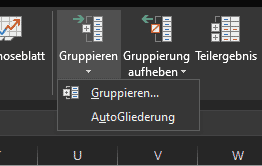
Die Zeilen bzw. Spalten werden nicht mehr angezeigt, ihr findet darüber ein Plus-Zeichen. Wenn ihr darauf klickt, dann werden die gruppierten Zellen eingeblendet und das Symbol ändert sich auf ein Minus-Zeichen.
Erweiterte Gruppierungsmöglichkeiten nutzen
Excel 2024 und Microsoft 365 bieten noch mehr Flexibilität beim Gruppieren. Ihr könnt mehrere Gruppierungsebenen anlegen und so komplexe Tabellenstrukturen übersichtlich gestalten. Besonders bei umfangreichen Finanzmodellen oder Projektplänen ist das ein echter Gamechanger.
Mehrere Ebenen gruppieren
Markiert zunächst die Hauptkategorien eurer Daten und gruppiert sie. Danach könnt ihr innerhalb dieser Gruppen weitere Untergruppen erstellen. Excel zeigt diese hierarchische Struktur durch nummerierte Symbole (1, 2, 3) am linken Rand an. Mit einem Klick auf diese Zahlen könnt ihr alle Gruppen der entsprechenden Ebene gleichzeitig ein- oder ausblenden.
Schnelle Gruppierung mit Shortcuts
Profis nutzen Tastenkombinationen: Alt + Umschalt + Rechts für das Gruppieren und Alt + Umschalt + Links für das Aufheben der Gruppierung. Das spart Zeit bei wiederkehrenden Arbeiten.
Automatische Gliederung für strukturierte Daten
Wenn eure Tabelle bereits eine logische Struktur mit Zwischensummen oder Formeln hat, kann Excel automatisch eine Gliederung erstellen. Geht dazu auf Daten > Gliederung > Automatische Gliederung. Excel analysiert eure Formeln und erstellt passende Gruppierungen.
Gruppierungen in Excel Online und Teams
Seit 2023 unterstützt auch Excel Online vollständig das Gruppieren von Zellen. Das ist besonders praktisch, wenn ihr im Team an Tabellen arbeitet. Alle Teammitglieder sehen die Gruppierungen und können sie bedienen, ohne dass die ursprüngliche Datei-Struktur verändert wird.
Bei der Zusammenarbeit über Microsoft Teams werden Gruppierungen automatisch synchronisiert. So bleibt die Übersichtlichkeit auch bei gemeinsamer Bearbeitung erhalten.
Mobile Excel-Apps: Gruppierung unterwegs nutzen
Die Excel-Apps für iOS und Android haben in den letzten Updates deutlich aufgeholt. Seit 2024 könnt ihr auch mobil Gruppierungen erstellen und verwalten. Das Antippen der Plus- und Minus-Symbole funktioniert intuitiv, und bei komplexeren Aktionen gibt es eine vereinfachte Touch-Oberfläche.
Tipps für effektive Gruppierungen
Logische Struktur: Gruppiert thematisch zusammengehörige Daten. Bei Budgetplänen etwa alle Kostenstellen einer Abteilung.
Benennung: Nutzt aussagekräftige Zeilenbeschriftungen vor gruppierten Bereichen. So wisst ihr auch später noch, was dahintersteckt.
Druckansicht: Vor dem Drucken könnt ihr gezielt bestimmte Gruppierungsebenen einblenden. So erstellt ihr verschiedene Detailgrade für unterschiedliche Zielgruppen.
Performance: Bei sehr großen Tabellen (über 10.000 Zeilen) kann übermäßige Gruppierung die Performance beeinträchtigen. Hier ist weniger oft mehr.
Gruppierungen wieder aufheben
Um eine Gruppierung zu entfernen, markiert die entsprechenden Zeilen oder Spalten und klickt auf Gruppierung aufheben im Menüband. Alternativ geht auch der Shortcut Alt + Umschalt + Links.
Wollt ihr alle Gruppierungen auf einmal entfernen, geht über Daten > Gliederung > Gliederung löschen. Das setzt die komplette Tabellenstruktur zurück.
Das Gruppieren von Zellen ist eine der nützlichsten, aber oft übersehenen Funktionen in Excel. Mit etwas Übung wird es zur zweiten Natur und macht eure Tabellen deutlich professioneller und übersichtlicher.
Zuletzt aktualisiert am 21.02.2026



