


Es gibt Situationen, in denen auch der gewiefteste Benutzer verwirrt den Kopf schüttelt: Aus den PC-Lautsprechern kommt von irgendwoher Musik, und ihr könnt nicht einordnen, woher. Das macht es nahezu unmöglich, sie stumm zu bekommen. Den Lautsprecher auszuschalten (und damit alle Audioquellen abzuschalten) ist keine echte Alternative. Die Ursache liegt aber meist woanders!
Habt ihr Edge als Browser geöffnet? Der ist natürlich in der Lage, Audio wiederzugeben. Wenn ihr im Internet surft, dann spielt der Browser die auf einer Seite enthaltenen Mediendateien ab. Wenn sie Ton haben, natürlich auch den. Das erkennt ihr in der Übersicht der Reiter in Edge daran, dass auf einer Seite, die gerade Ton abspielt, ein Lautsprechersymbol angezeigt wird. Nur Seiten in Registern mit diesem Symbol müsst ihr nach Tonquellen suchen!
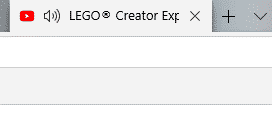
Wenn ihr die Wiedergabe stumm schalten wollt, dann klickt einfach mit der Maus auf das Lautsprechersymbol. Wie bei Windows selbst wird dann der Lautsprecher durchgekreuzt und die Wiedergabe wird stumm und stört euch nicht weiter.
Audio-Kontrolle: Edge bietet mehr Möglichkeiten
Microsoft Edge hat seine Audio-Verwaltung in den letzten Jahren deutlich verbessert. Neben dem einfachen Stummschalten einzelner Tabs gibt es weitere nützliche Features, die euch das Leben erleichtern:
Globale Audio-Kontrolle: Seit 2024 könnt ihr über die Edge-Einstellungen (edge://settings/content/sound) festlegen, dass Websites standardmäßig stumm geschaltet werden. Nur bei expliziter Erlaubnis dürfen sie dann Audio abspielen. Das verhindert unerwartete Werbegeräusche oder Autoplay-Videos.
Tab-Management mit Audio-Filter: In der Tab-Übersicht (Strg+Shift+A) seht ihr alle geöffneten Tabs und könnt gezielt nach denen mit Audio-Wiedergabe filtern. Besonders praktisch, wenn ihr viele Tabs offen habt und nicht wisst, welcher gerade Ton von sich gibt.
Picture-in-Picture mit Audio: Videos, die ihr in den Picture-in-Picture-Modus verschiebt, behalten ihre Audio-Wiedergabe. Über das kleine Player-Fenster könnt ihr das Audio separat steuern, ohne zum ursprünglichen Tab zurückkehren zu müssen.
Versteckte Tonquellen aufspüren
Manchmal ist die Sache nicht ganz so offensichtlich. Hier sind typische Situationen, in denen Audio „versteckt“ abgespielt wird:
Minimierte oder inaktive Tabs: Auch wenn ein Tab nicht sichtbar ist, kann er weiterhin Audio abspielen. Das Lautsprechersymbol wird trotzdem angezeigt, aber bei vielen geöffneten Tabs überseht ihr es leicht.
Hintergrund-PWAs: Progressive Web Apps, die ihr als Desktop-Apps installiert habt (wie Spotify Web, YouTube Music oder Discord), laufen oft im Hintergrund weiter und spielen Audio ab. Diese erscheinen nicht als normale Browser-Tabs.
Notification-Sounds: Websites wie Social Media-Plattformen oder Messaging-Dienste spielen kurze Benachrichtigungstöne ab. Diese sind oft so kurz, dass ihr das Lautsprechersymbol nur kurz aufblitzen seht.
Auto-Play bei Tab-Wechsel: Manche Video-Plattformen starten die Wiedergabe automatisch, sobald ihr zu ihrem Tab wechselt. Das kann verwirrend sein, wenn ihr schnell zwischen Tabs springt.
Profi-Tipps für die Audio-Verwaltung
Windows-Integration nutzen: Windows 11 zeigt in der Lautstärke-Regelung alle aktiven Audio-Quellen an, inklusive Edge-Tabs. Über das Lautstärke-Symbol in der Taskleiste → Lautstärke-Mixer könnt ihr jeden Tab einzeln regeln.
Keyboard-Shortcuts: Mit F6 springt ihr zur Adressleiste und könnt schnell zwischen den Tabs navigieren. Strg+M schaltet den aktuellen Tab stumm oder aktiviert den Ton wieder.
Edge-Collections für Audio-Content: Erstellt Collections für eure Lieblings-Musik- oder Podcast-Sites. So habt ihr Audio-Content organisiert und verliert nicht den Überblick.
Wenn nichts mehr geht: Die Notbremse
Falls ihr trotz aller Tricks die Tonquelle nicht findet, gibt es den ultimativen Ausweg: Schließt Edge komplett (Alt+F4 oder über das Task-Manager, falls nötig) und startet neu. Moderne Browser speichern eure Session, sodass ihr alle Tabs wiederherstellen könnt – aber diesmal mit Kontrolle über das Audio.
Alternativ könnt ihr in den Edge-Einstellungen unter „Beim Start“ die Option „Dort fortfahren, wo Sie aufgehört haben“ aktivieren. So startet Edge nach einem Neustart mit allen vorherigen Tabs, aber ohne automatische Audio-Wiedergabe.
Die Audio-Kontrolle in Edge ist mittlerweile sehr ausgereift. Mit den richtigen Einstellungen und etwas Übung habt ihr jederzeit den vollen Überblick über alle Tonquellen in eurem Browser. Und das nächste Mal, wenn mysteriöse Musik aus den Lautsprechern kommt, wisst ihr genau, wo ihr suchen müsst.
Zuletzt aktualisiert am 27.02.2026



