


Die Apple Watch dominiert weiterhin den Smartwatch-Markt und wird von Apple mit schöner Regelmäßigkeit in neuen Versionen auf den Markt gebracht. Die Apple Watch Series 10 und die Ultra 3 sind die neuesten Modelle (Stand 2026), die viele Nutzer dazu veranlassen, ihre ältere Watch zu verkaufen oder weiterzugeben. Mit dem richtigen Vorgehen könnt ihr euch dabei viel Ärger sparen!
Wichtig ist vor allem, dass ihr das Entkoppeln der Watch immer über das iPhone vornehmt – niemals direkt an der Uhr selbst. watchOS 11 und iOS 20 stellen sicher, dass dann automatisch alle nötigen Einstellungen vorgenommen werden. Das betrifft nicht nur die lokalen Daten, sondern auch die Verknüpfung mit eurem Apple-Konto.
Besonders kritisch: Die Apple Watch muss aus eurem Apple-Konto entfernt werden, sonst kann sie nicht mit einem anderen iPhone gekoppelt werden. Der neue Besitzer hätte dann ein teures Briefbeschwerer. Falls ihr die Watch bereits ohne ordnungsgemäße Entkopplung weitergegeben habt, meldet euch bei icloud.com mit eurer Apple-ID an und entfernt die Watch unter „Meine Geräte“.
Die richtige Vorgehensweise Schritt für Schritt
Zum ordnungsgemäßen Zurücksetzen der Apple Watch öffnet ihr auf dem iPhone die Apple Watch-App. Diese App ist seit iOS 20 noch übersichtlicher geworden und zeigt alle verbundenen Watches in einer Liste an – praktisch für Nutzer mit mehreren Apple Watches.
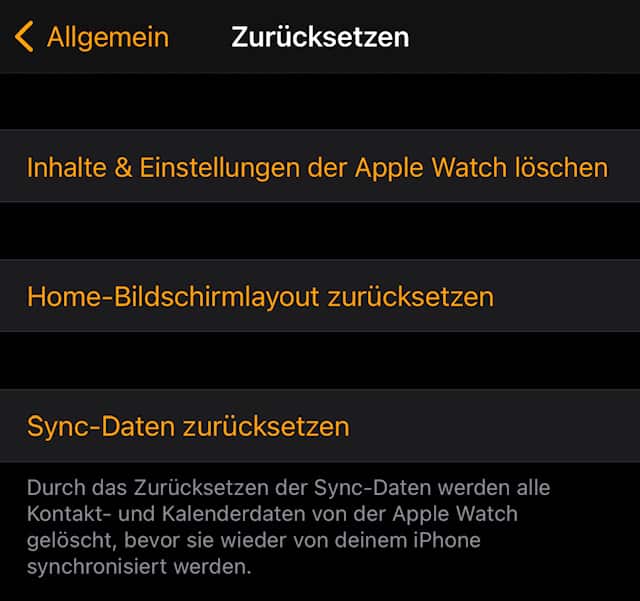
Wählt eure Watch aus und tippt dann auf „Zurücksetzen“. Die neueren watchOS-Versionen bieten hier zusätzliche Optionen: Ihr könnt wählen, ob ihr ein Backup für die neue Watch erstellen wollt oder ob bestimmte Health-Daten separat gesichert werden sollen.
Folgt den Anweisungen auf dem Bildschirm. Die Komplettlöschung startet ihr durch „Inhalte & Einstellungen der Apple Watch löschen“. Dabei müsst ihr euch einmal mit eurer Apple-ID anmelden, damit die Zuordnung der Watch komplett entfernt wird.
eSIM und Mobilfunktarife richtig handhaben
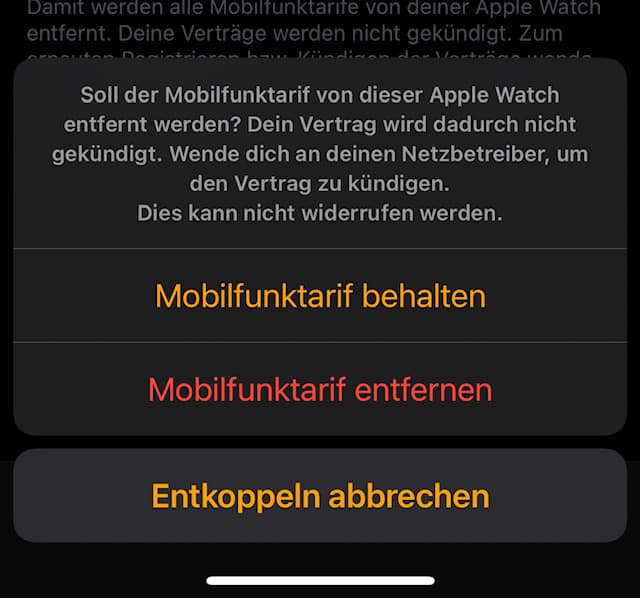
Ein wichtiger Punkt, der oft übersehen wird: Wenn ihr die Apple Watch an einem neuen iPhone nutzen wollt und den Mobilfunktarif beibehalten möchtet, tippt auf „Mobilfunktarif behalten“. Das erspart euch das erneute Herunterladen der eSIM-Daten.
Seit 2025 unterstützen alle deutschen Mobilfunkanbieter das nahtlose Übertragen von eSIM-Profilen zwischen Apple Watches. Telekom, Vodafone und O2 haben ihre Systeme entsprechend angepasst. Bei einem Anbieterwechsel müsst ihr allerdings trotzdem eine neue eSIM beantragen.
Neue Features in watchOS 11 beachten
Die aktuellen Apple Watch-Modelle mit watchOS 11 haben erweiterte Backup-Funktionen. Health-Daten, Workout-Routinen und sogar Watch Face-Konfigurationen lassen sich jetzt granularer sichern und wiederherstellen. Das macht den Umstieg auf eine neue Watch deutlich komfortabler.
Besonders praktisch: Die „Schnelle Übertragung“ zwischen zwei Apple Watches. Haltet die neue Watch einfach neben die alte, und ein Großteil der Einstellungen wird automatisch übertragen – ähnlich wie bei iPhones.
Häufige Probleme vermeiden
Ein typischer Fehler: Viele Nutzer setzen die Apple Watch direkt über die Einstellungen der Uhr zurück. Das führt oft dazu, dass die Verknüpfung mit der Apple-ID bestehen bleibt. Macht das niemals so!
Ein weiteres Problem: Apps von Drittanbietern speichern manchmal eigene Daten auf Apple-Servern. Prüft in kritischen Apps wie Banking- oder Fitness-Apps, ob dort separate Geräte-Deregistrierungen nötig sind.
Datenschutz und Sicherheit
Die Apple Watch sammelt sehr persönliche Daten – von Herzfrequenz bis zu Bewegungsmustern. Selbst nach dem Zurücksetzen können Datenreste in iCloud-Backups verbleiben. Überprüft daher auch eure iCloud-Health-Daten und löscht veraltete Geräte-Zuordnungen.
Seit iOS 19.5 gibt es dafür eine zentrale Übersicht unter Einstellungen > Datenschutz & Sicherheit > Health-Geräte.
Fazit: Immer den offiziellen Weg gehen
Die Apple Watch ordnungsgemäß zu entkoppeln dauert nur wenige Minuten, erspart aber stunden lange Problembehebung später. Plant diesen Schritt also bei jedem Watch-Wechsel mit ein – euer zukünftiges Ich wird es euch danken!
Zuletzt aktualisiert am 27.02.2026



