


Beim Surfen im Internet müssen Sie zwischen Informationsmenge und Übersichtlichkeit abwägen. Tabs können Ihnen hier helfen. Diese werden Sie aber immer mal wieder aufräumen und damit Webseiten schließen. Der eine oder andere Browser bietet die Option der Wiederherstellung der Tabs an, Edge für Android aber nicht. Trotzdem sind diese nicht komplett verloren!
Die Tabs werden zwar nicht als Tabs gespeichert, aber das macht nichts: Diese Registerkarten sind ja nichts anderes als Container, in denen sich die aufgerufene Webseite befindet. Die aufgerufenen Seiten halten die Browser in der Historie fest. Voraussetzung dafür: Sie surfen nicht im privaten Modus (InPrivate-Browsing), in dem der Browser so gut wie gar nichts aufzeichnet!
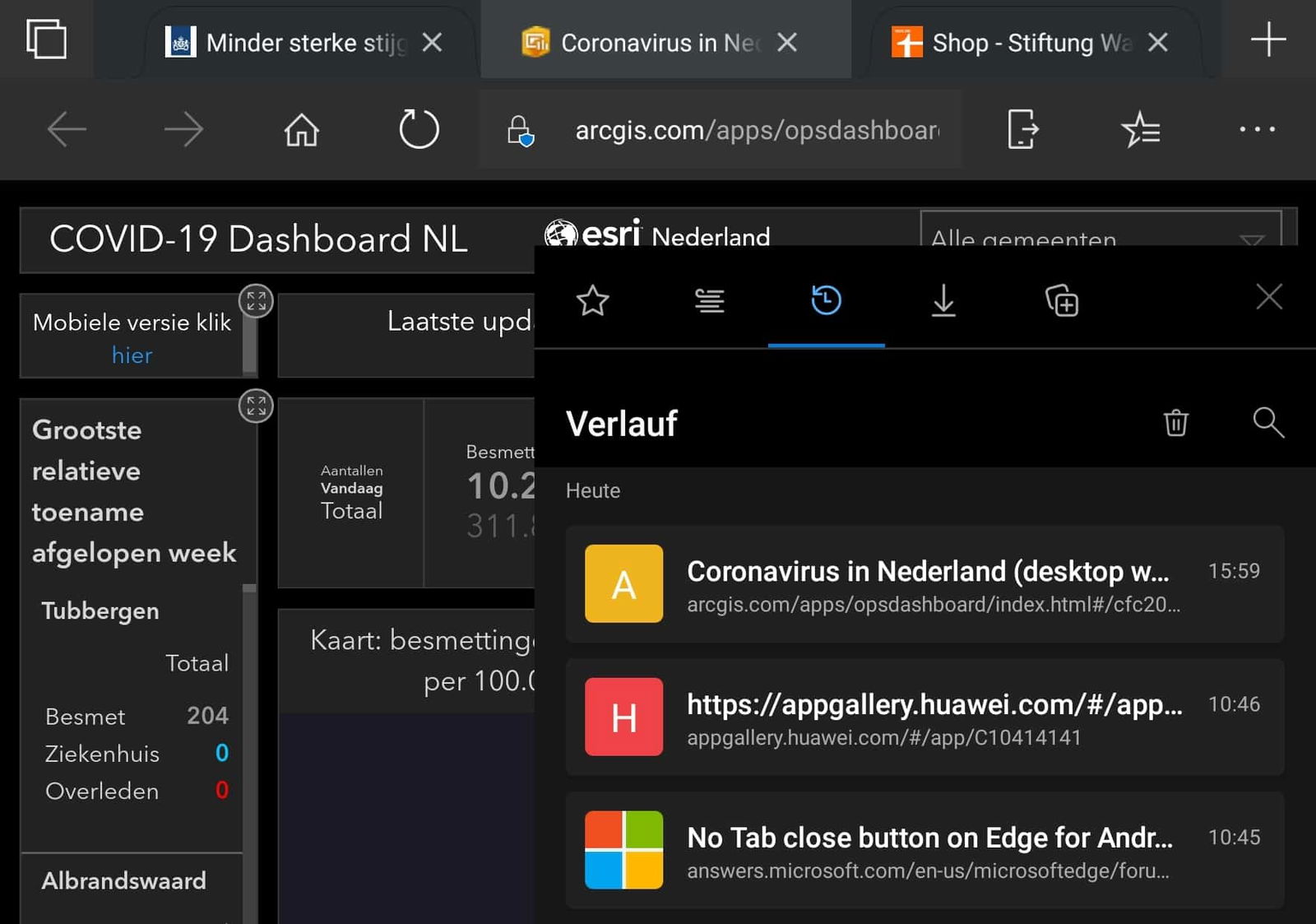
So stellt ihr geschlossene Tabs über den Verlauf wieder her:
Bei Edge für Android findet ihr die Historie über das Drei-Punkte-Menü. Tippt rechts oben auf die drei Punkte und dann auf „Verlauf“. Ihr bekommt nun im Verlauf die aufgerufenen Webseiten und den Zeitpunkt angezeigt, wann ihr diese Seite besucht habt. Ruft die gewünschte Seite dann mit einem Tippen wieder auf.
Alternative Wege zur Tab-Wiederherstellung:
Seit 2024 bietet Microsoft Edge für Android mehrere verbesserte Methoden, um verlorene Tabs wiederzufinden:
1. Kürzlich geschlossen:
Der Browser speichert neuerdings die letzten 25 geschlossenen Tabs in einem separaten Bereich. Geht dazu ins Drei-Punkte-Menü und wählt „Kürzlich geschlossen“. Hier findet ihr eine chronologische Liste eurer zuletzt geschlossenen Registerkarten.
2. Sammlungen nutzen:
Wichtige Tabs könnt ihr in Sammlungen organisieren. Diese bleiben auch nach dem Schließen erhalten und synchronisieren sich geräteübergreifend mit eurem Microsoft-Konto. Tippt auf das Sammlungen-Symbol und erstellt thematische Gruppen eurer wichtigsten Webseiten.
3. Synchronisation aktivieren:
Meldet euch mit eurem Microsoft-Konto an und aktiviert die Synchronisation. Dann werden eure offenen Tabs zwischen verschiedenen Geräten abgeglichen. Unter „Einstellungen > Synchronisation“ könnt ihr diese Funktion aktivieren.
4. Favoriten als Backup:
Für Seiten, die ihr regelmäßig besucht, eignen sich Favoriten besser als Tabs. Diese gehen nie verloren und sind schnell erreichbar. Tippt auf das Stern-Symbol in der Adresszeile, um eine Seite zu den Favoriten hinzuzufügen.
Profi-Tipps für besseres Tab-Management:
Automatisches Aufräumen: Edge für Android kann seit Ende 2023 inaktive Tabs automatisch nach einer bestimmten Zeit schließen. In den Einstellungen unter „Datenschutz und Sicherheit“ findet ihr die Option „Inaktive Tabs schließen“. Ihr könnt zwischen einem, drei oder sieben Tagen wählen.
Tab-Gruppierung: Organisiert eure Tabs in Gruppen, um den Überblick zu behalten. Haltet einen Tab gedrückt und wählt „Zu Gruppe hinzufügen“. Das macht das spätere Wiederfinden deutlich einfacher.
Erweiterte Suchfunktion: Der Verlauf lässt sich durchsuchen. Tippt oben in der Verlaufs-Ansicht auf die Lupe und gebt Suchbegriffe ein. Das ist besonders praktisch, wenn ihr eine bestimmte Seite von vor mehreren Tagen sucht.
Was ihr beachten solltet:
Eingegebene Daten in Formularen müssen nach der Wiederherstellung über den Verlauf erneut eingegeben werden, da die Seite komplett neu geladen wird. Für Online-Shopping oder längere Formulare solltet ihr daher vorher abspeichern oder die Auto-Fill-Funktion von Edge nutzen.
Der Verlauf wird standardmäßig 90 Tage lang gespeichert. In den Datenschutz-Einstellungen könnt ihr diese Dauer anpassen oder den Verlauf komplett deaktivieren – dann funktioniert aber auch die Tab-Wiederherstellung nicht mehr.
Fazit:
Obwohl Edge für Android keine direkte „Kürzlich geschlossene Tabs“-Funktion wie Desktop-Browser bietet, gibt es mehrere Wege, versehentlich geschlossene Inhalte wiederzufinden. Die Kombination aus Verlauf, Sammlungen und Synchronisation macht es möglich, praktisch jeden Tab wieder aufzuspüren. Mit den neuen Features von 2024 wird das Tab-Management deutlich komfortabler.
Zuletzt aktualisiert am 27.02.2026



