


Nicht nur macOS selbst, auch die Apps aus dem Mac App Store bekommen regelmäßig Updates spendiert. Neue Funktionen, Sicherheitspatches, Fehlerbeseitigungen – es macht definitiv Sinn, diese auch zeitnah zu installieren. Das passiert normalerweise automatisch im Hintergrund, aber manchmal möchtet ihr eine wichtige App sofort aktualisieren. Wir zeigen euch, wie das schnell und unkompliziert funktioniert!
Der klassische Weg über die Systemeinstellungen
Alle verfügbaren Updates auf eurem Mac erreicht ihr durch einen Klick auf das Apple-Symbol oben links am Bildschirmrand. Unter Systemeinstellungen (bei macOS Ventura und neuer: Systemeinstellungen, bei älteren Versionen noch Systemeinstellungen) seht ihr die Anzahl der verfügbaren macOS-Updates. Ein Klick darauf führt euch direkt zu den OS-Updates, die ihr sofort installieren könnt.
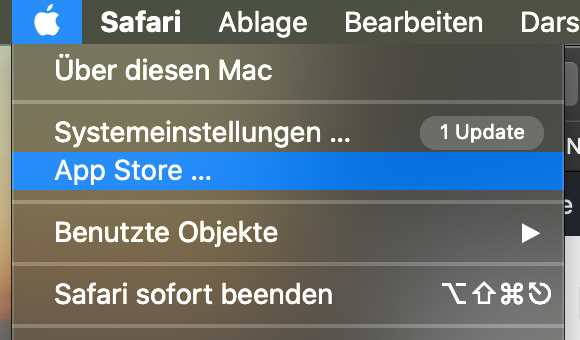
Darunter findet ihr mit App Store einen direkten Link zum App Store. Wichtig zu wissen: Das Fehlen einer Zahl bei den App-Updates bedeutet nicht automatisch, dass keine verfügbar sind. Apple zeigt diese Zahlen nicht immer zuverlässig an. Klickt also am besten direkt auf den Link und dann in der App Store-Seitenleiste auf Updates.
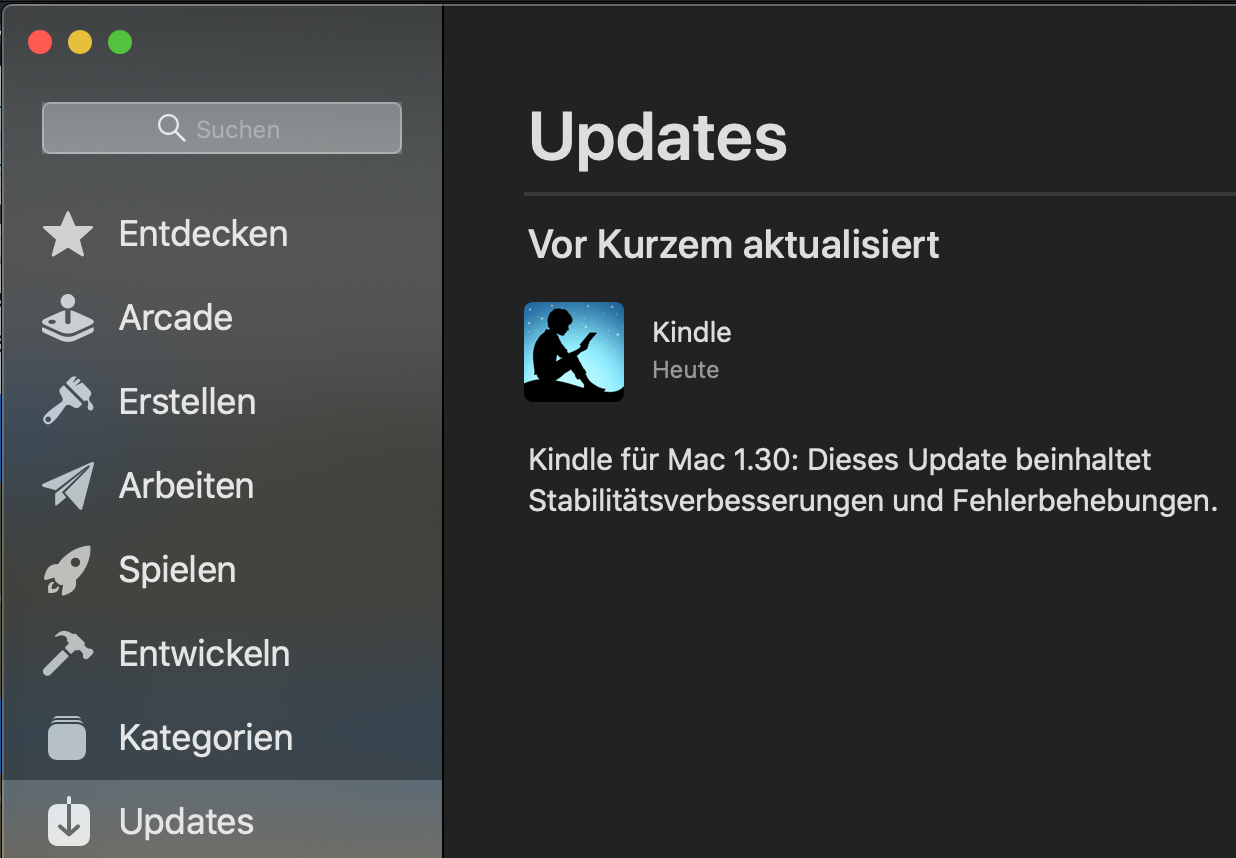
macOS zeigt euch dann alle verfügbaren App-Updates in einer übersichtlichen Liste an. Mit einem Klick auf Aktualisieren startet ihr den Download und die Installation sofort. Praktisch: Darunter seht ihr auch eine Historie der kürzlich installierten Updates inklusive Changelog – so wisst ihr immer, was sich geändert hat.
Der noch schnellere Weg: Direkt über den App Store
Noch effizienter geht’s, wenn ihr den App Store direkt öffnet. Das geht entweder über das Launchpad, Spotlight-Suche (Cmd + Leertaste, dann „App Store“ eingeben) oder über das Dock, falls ihr den App Store dort abgelegt habt.
Im App Store angekommen, klickt ihr in der Seitenleiste auf Updates. Hier habt ihr mehrere Optionen:
- Alle aktualisieren: Installiert alle verfügbaren Updates auf einmal
- Einzeln aktualisieren: Jede App bekommt einen eigenen „Aktualisieren“-Button
- Automatische Updates aktivieren: Rechts oben findet ihr die Option für automatische App-Updates
Automatische Updates: Fluch oder Segen?
In den App Store-Einstellungen könnt ihr einstellen, ob Apps automatisch aktualisiert werden sollen. Das hat Vor- und Nachteile:
Vorteile:
– Ihr seid immer auf dem neuesten Stand
– Sicherheitslücken werden schnell geschlossen
– Kein manueller Aufwand
Nachteile:
– Manchmal bringen Updates unerwünschte Änderungen mit sich
– Bei kritischen Arbeits-Apps möchtet ihr vielleicht selbst entscheiden
– Updates können bei schlechter Internetverbindung stören
Was tun bei Update-Problemen?
Manchmal hängen sich Updates auf oder funktionieren nicht richtig. Hier ein paar Lösungsansätze:
App Store zurücksetzen: Haltet die Shift-Taste gedrückt und klickt auf „App Store“ > „App Store beenden“. Dann startet ihr den App Store neu.
Cache leeren: Öffnet das Terminal und gebt folgenden Befehl ein:
sudo rm -rf ~/Library/Caches/com.apple.appstore
Neustart: Der Klassiker hilft oft auch bei App Store-Problemen.
Apple-ID prüfen: Manchmal liegt’s an der Anmeldung. Meldet euch im App Store ab und wieder an.
Updates für Apps außerhalb des App Stores
Viele wichtige Mac-Apps gibt’s nicht im App Store – Chrome, Firefox, Photoshop, Office und viele andere. Diese haben meist eigene Update-Mechanismen:
- Integrierte Update-Funktion: Die meisten Apps prüfen selbst auf Updates
- Separate Updater: Manche Hersteller haben eigene Update-Tools
- Homebrew: Für Kommandozeilen-Tools eine praktische Option
- SetApp: Der Abo-Service hält alle enthaltenen Apps automatisch aktuell
Profi-Tipp: Update-Benachrichtigungen optimal einstellen
In den Systemeinstellungen unter „Benachrichtigungen“ könnt ihr einstellen, wie ihr über verfügbare Updates informiert werden möchtet. Besonders praktisch: Die Badge-Anzeige am App Store-Icon im Dock zeigt euch auf einen Blick, ob Updates verfügbar sind.
Fazit: App-Updates manuell zu installieren ist kinderleicht und dauert nur wenige Klicks. Ob ihr das automatisch laufen lasst oder lieber selbst die Kontrolle behaltet, hängt von euren Arbeitsgewohnheiten ab. In jedem Fall solltet ihr regelmäßig nach Updates schauen – eure Apps und die Sicherheit eures Macs werden es euch danken.
Zuletzt aktualisiert am 27.02.2026



