


Die Zeiten des alten Internet Explorers sind längst vorbei: Microsoft Edge hat sich zum modernen Allround-Browser entwickelt und bietet dank seines flexiblen Chromium-Unterbaus eine beeindruckende Palette an Features. Besonders praktisch ist die integrierte Übersetzungsfunktion, die fremdsprachige Websites blitzschnell verständlich macht. Wir zeigen euch, wie ihr das Maximum aus dieser Funktion herausholt.
Das Internet kennt keine Sprachgrenzen – und das kann manchmal zum Problem werden. Während Englisch als Lingua Franca des Webs gilt, verstecken sich oft die wertvollsten Informationen auf lokalen Websites in Sprachen, die ihr vielleicht nicht beherrscht. Ob italienische Restaurantkritiken, japanische Tech-Reviews oder finnische Behördenseiten – Edge macht diese Sprachbarrieren praktisch unsichtbar.
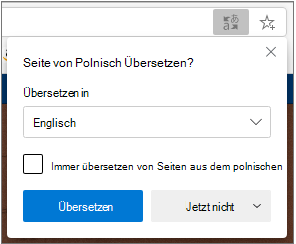
Automatische Spracherkennung in Aktion
Edge erkennt fremdsprachige Inhalte automatisch und zeigt euch eine dezente Übersetzungs-Benachrichtigung in der Adressleiste an. Das funktioniert mittlerweile für über 100 Sprachen – von Afrikaans bis Zulu. Die KI-gestützte Erkennung ist dabei so präzise geworden, dass sie auch gemischte Inhalte und Dialekte zuverlässig identifiziert.
Unter Übersetzen in könnt ihr die gewünschte Zielsprache auswählen. Der Browser merkt sich eure Präferenzen und schlägt beim nächsten Mal automatisch die richtige Sprache vor. Besonders praktisch: Edge übersetzt nicht nur den Haupttext, sondern auch Menüs, Buttons und sogar Alt-Texte von Bildern.
Wenn ihr für bestimmte Sprachen dauerhaft automatische Übersetzungen wollt, setzt einfach einen Haken bei Immer übersetzen. Das ist besonders nützlich, wenn ihr regelmäßig fremdsprachige Fachseiten besucht.
Erweiterte Übersetzungsfunktionen nutzen
Seit 2024 hat Microsoft die Übersetzungsqualität durch die Integration von Azure AI Translator erheblich verbessert. Die Übersetzungen sind deutlich natürlicher und berücksichtigen Kontext und Fachterminologie besser. Besonders bei technischen oder wissenschaftlichen Texten macht sich das bemerkbar.
Ein Rechtsklick auf markierten Text öffnet das Kontextmenü mit der Option „Auswahl übersetzen“ – perfekt für einzelne Begriffe oder Absätze. Diese Mini-Übersetzungen erscheinen in einem praktischen Pop-up, ohne dass die ganze Seite übersetzt werden muss.
Edge Translate optimal konfigurieren
In den Einstellungen unter „Sprachen“ findet ihr umfangreiche Anpassungsmöglichkeiten. Hier könnt ihr:
- Bevorzugte Übersetzungssprachen festlegen
- Websites von der automatischen Übersetzung ausschließen
- Die Erkennungsempfindlichkeit anpassen
- Offline-Übersetzungspakete herunterladen
Die Offline-Funktion ist besonders praktisch unterwegs oder bei schlechter Internetverbindung. Microsoft bietet für die wichtigsten Sprachpaare hochqualitative Offline-Modelle an, die ihr lokal speichern könnt.
Grenzen und Alternativen
Trotz aller Fortschritte bleibt maschinelle Übersetzung fehleranfällig, besonders bei Humor, Wortspielen oder kulturellen Anspielungen. Bei wichtigen Dokumenten solltet ihr immer eine professionelle Übersetzung erwägen.
Falls ihr mit Edges Übersetzungsqualität unzufrieden seid, gibt es Alternativen: Die Google Translate-Erweiterung, DeepL-Browser-Extension oder auch Firefox mit seinem integrierten Translator bieten teilweise andere Ansätze und Qualitätslevel.
Datenschutz und Übersetzung
Wichtig zu wissen: Übersetzungen werden standardmäßig über Microsofts Server abgewickelt. Wer sensible Inhalte übersetzt, sollte die Offline-Modi nutzen oder auf lokale Übersetzungstools setzen. In den Datenschutzeinstellungen könnt ihr genau kontrollieren, welche Daten an Microsoft übertragen werden.
Die Browser-basierte Übersetzung hat das mehrsprachige Web revolutioniert. Was früher mühsame Copy-Paste-Aktionen in separaten Übersetzungstools erforderte, erledigt Edge heute nahtlos im Hintergrund. Ein echter Gewinn für alle, die regelmäßig internationale Quellen nutzen – und ein weiterer Grund, warum moderne Browser mehr sind als nur Website-Anzeiger.
Zuletzt aktualisiert am 27.02.2026



