


Microsoft 365 und OneDrive sind heute eng mit Windows verzahnt – praktisch jede Windows-Installation möchte, dass ihr euch mit einem Microsoft-Account anmeldet. Der ist kostenlos und ermöglicht viele zusätzliche Funktionen. Unter anderem die Nutzung von OneDrive als Cloudspeicher mit 5 GB gratis Speicherplatz (oder mehr mit einem Microsoft 365-Abo). Darin könnt ihr Dateien und Ordner freigeben, sodass auch andere Benutzer darauf zugreifen können. Wie aber macht ihr das wieder rückgängig?
Nicht jede Freigabe soll für die Ewigkeit sein: Ein Projekt ist beendet, ein Mitarbeitender scheidet aus, oder ihr wollt einfach nur temporäre Zugriffe wieder einschränken. Dann soll auch dessen Zugriff auf die Dateien möglichst schnell widerrufen werden. Diese Funktion versteckt sich leider immer noch ein wenig in den Dialogen – Microsoft hat zwar die Oberfläche über die Jahre modernisiert, aber die Navigation bleibt verschachtelt.
OneDrive-Freigaben über den Webbrowser verwalten
Der sicherste Weg führt über die Web-Oberfläche von OneDrive. Meldet euch über euren Webbrowser an eurem Microsoft-Konto an (microsoft.com oder office.com). Die neue Oberfläche 2026 ist deutlich aufgeräumter geworden. Klickt auf das App-Grid (die neun Punkte) oben links, dann auf OneDrive.
Sucht den freigegebenen Ordner heraus und klickt dann auf die drei Punkte rechts von dessen Namen. Die Kontextmenü-Optionen sind jetzt klarer beschriftet: Wählt Details und Aktivitäten.
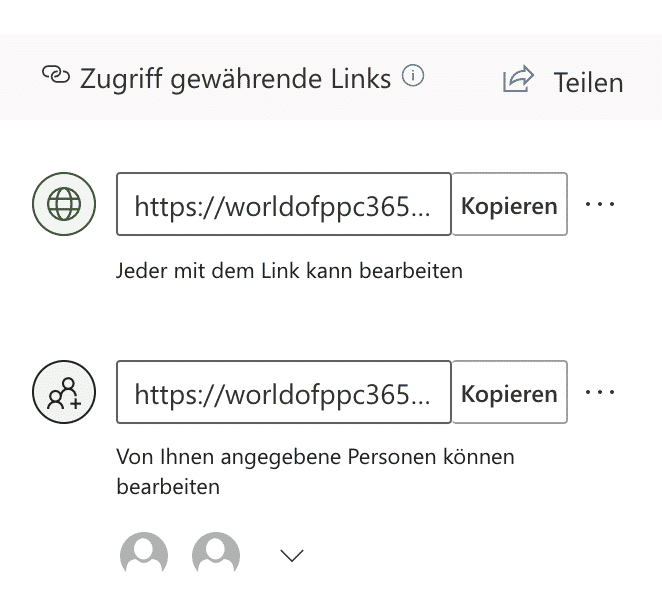
Rechts im OneDrive-Fenster seht ihr nun die Freigaben in einem übersichtlicheren Panel. Microsoft hat die Benutzeroberfläche 2025/2026 deutlich vereinfacht. Klickt auf Zugriff verwalten. OneDrive zeigt euch alle aktiven Freigaben an – sowohl für einzelne Personen als auch für Link-basierte Freigaben.
Präzise Berechtigungen steuern
Hier wird es interessant: Klickt auf die drei Punkte neben einer Freigabe, dann seht ihr alle Benutzer, die diese nutzen können. Die neue Oberfläche zeigt auch an, wann jemand zuletzt auf die Datei zugegriffen hat – sehr praktisch für Sicherheits-Audits.
Ein Klick auf das X-Symbol neben einem Benutzer löscht dessen Zugriffsrechte sofort. Ihr könnt an dieser Stelle auch:
- Neue Benutzer hinzufügen
- Die Berechtigungen zwischen „Anzeigen“ und „Bearbeiten“ wechseln
- Ablaufzeiten für Freigaben festlegen (seit 2024 auch für private Konten verfügbar)
- Download-Beschränkungen aktivieren
- Passwort-Schutz für geteilte Links einrichten
Alternative: OneDrive Desktop-App nutzen
Seit dem großen Update 2025 könnt ihr Freigaben auch direkt über die OneDrive Desktop-App verwalten. Klickt mit der rechten Maustaste auf einen synchronisierten Ordner, wählt „OneDrive“ → „Freigabe verwalten“. Das öffnet ein lokales Fenster mit den wichtigsten Optionen – ihr müsst nicht mehr zwingend den Browser verwenden.
Sicherheit und Best Practices
Microsoft hat die Sicherheitsfeatures deutlich ausgebaut. Besonders empfehlenswert:
Freigabe-Übersicht nutzen: Unter „Einstellungen“ → „Freigaben“ findet ihr eine zentrale Übersicht aller eurer geteilten Inhalte. Macht regelmäßig einen „Freigabe-Frühjahrsputz“ und entfernt nicht mehr benötigte Zugriffe.
Ablaufzeiten setzen: Bei temporären Projekten könnt ihr Freigaben automatisch ablaufen lassen. Das reduziert das Risiko vergessener Zugriffe erheblich.
Aktivitäts-Protokoll checken: OneDrive zeigt euch jetzt detailliert, wer wann auf welche Dateien zugegriffen hat. Bei verdächtigen Aktivitäten könnt ihr schnell reagieren.
Häufige Stolpersteine
Aufpassen bei vererbten Berechtigungen: Wenn ihr einen übergeordneten Ordner freigebt, erben alle Unterordner diese Berechtigung. Das Entfernen der Hauptfreigabe wirkt sich auf alle Inhalte aus.
Link-Freigaben vs. Personen-Freigaben: Links könnt ihr nicht einfach „einer Person entziehen“ – ihr müsst den kompletten Link deaktivieren. Für granulare Kontrolle besser direkte Personen-Freigaben verwenden.
Microsoft 365 vs. private Konten: Business-Konten haben erweiterte Verwaltungsoptionen. Admins können alle Freigaben ihrer Organisation einsehen und bei Bedarf übersteuern.
Fazit
Die Freigabe-Verwaltung in OneDrive ist deutlich mächtiger geworden, aber auch komplexer. Nehmt euch Zeit für die Einarbeitung – ein sauberes Freigabe-Management spart später viel Ärger und erhöht die Sicherheit eurer Daten erheblich.
Zuletzt aktualisiert am 27.02.2026



