


Das iPhone und iPad sind längst mehr als nur mobile Begleiter – sie haben sich zu vollwertigen Arbeitsgeräten entwickelt, die in vielen Bereichen Laptops und Desktop-PCs Konkurrenz machen. Doch manchmal müsst ihr die mobile und die Desktop-Welt miteinander verbinden. Sei es für Präsentationen, um Apps auf dem großen Bildschirm zu testen oder um Screenshots und Bildschirmaufnahmen zu erstellen. Die gute Nachricht: Das Spiegeln von iPhone- und iPad-Inhalten auf Windows-PCs ist heute einfacher denn je.
Die klassische Lösung: APowerMirror
Eine bewährte Option bleibt APowerMirror, auch wenn die Software mittlerweile in die Jahre gekommen ist. Die Lösung besteht aus zwei Komponenten: der iOS-App und einer Windows-Software. Die Grundversion ist kostenlos, blendet aber störende Werbebanner ein. Die VIP-Version kostet mittlerweile etwa 80 Euro für eine lebenslange Lizenz.
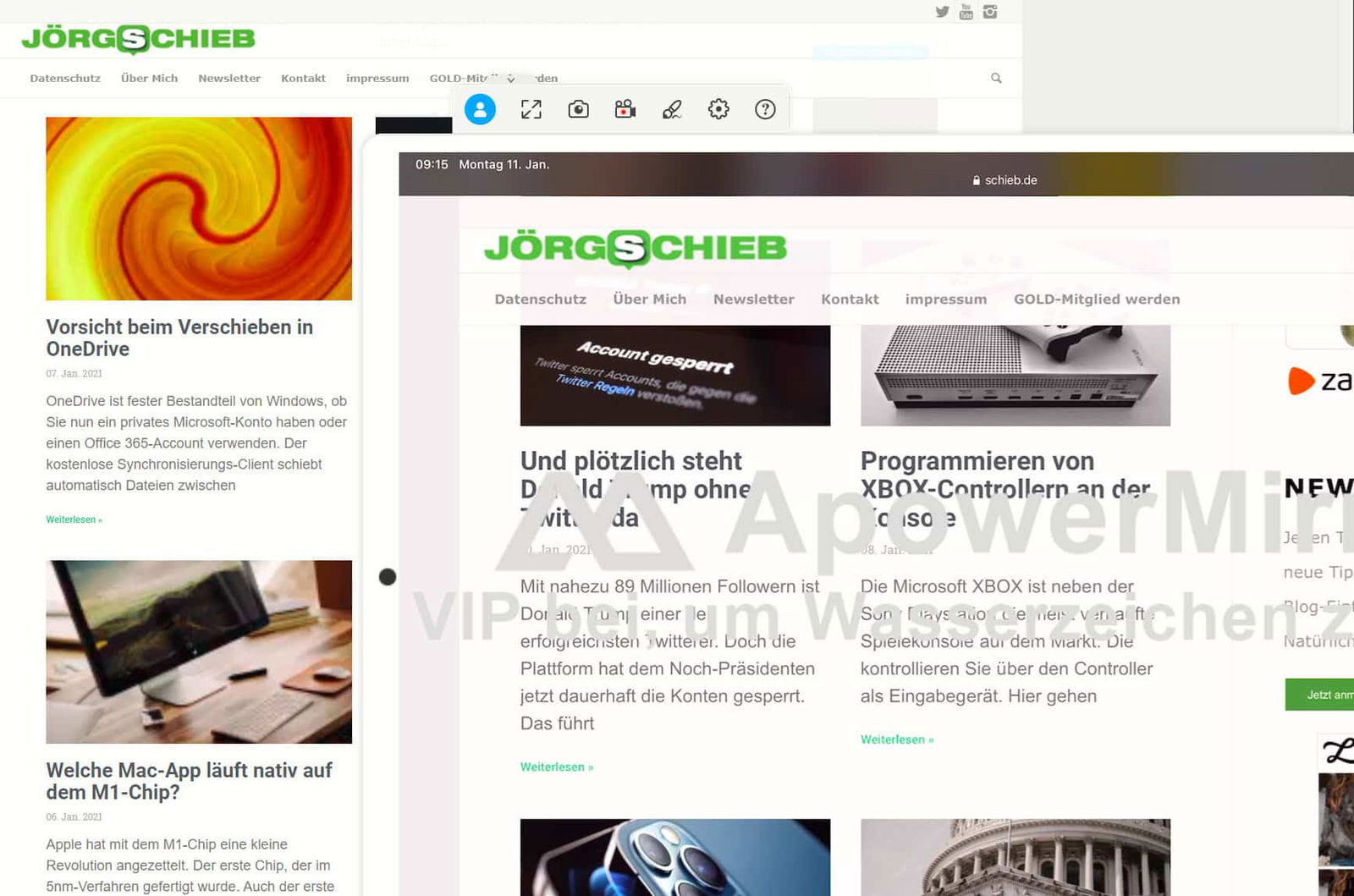
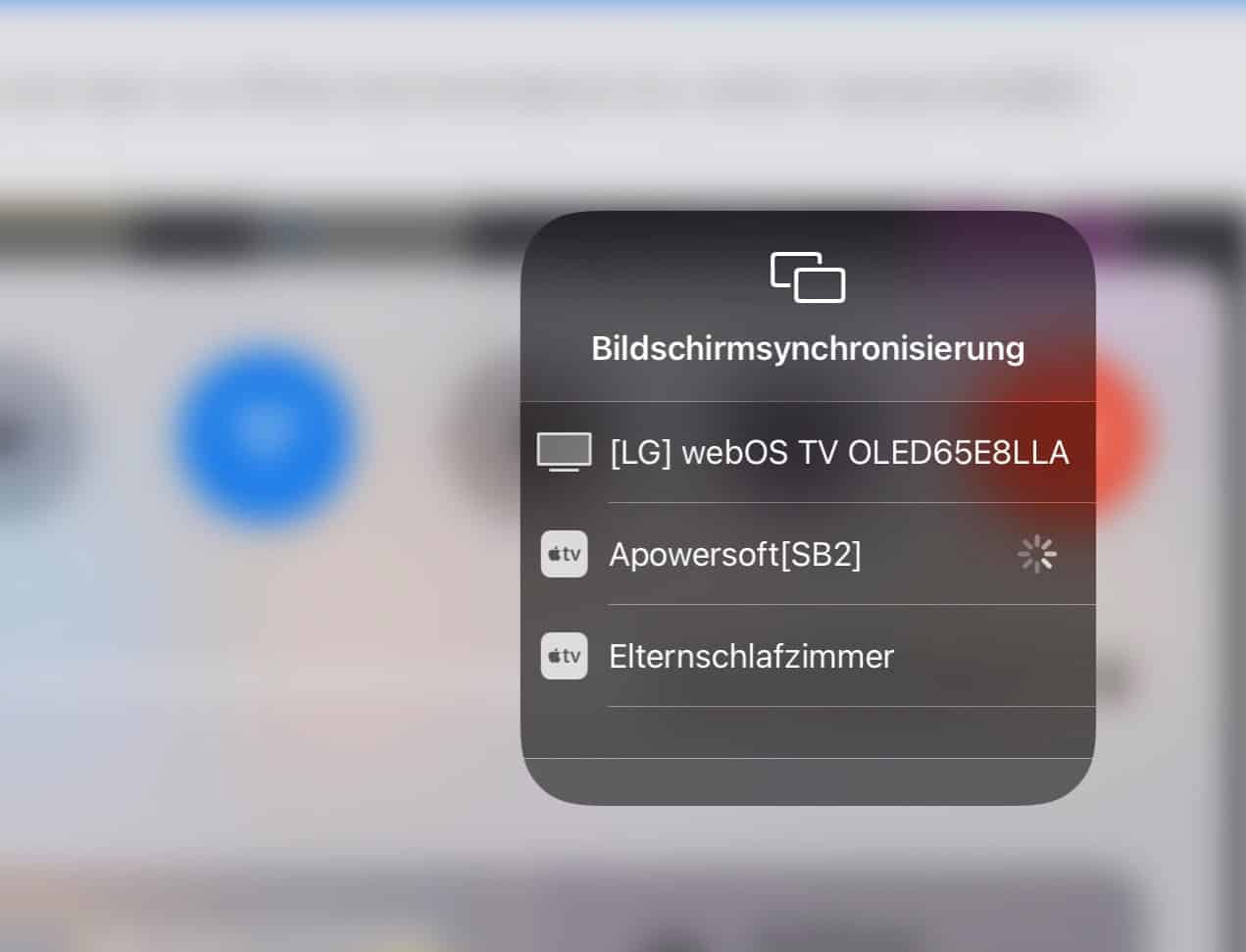
Die Einrichtung funktioniert über das lokale WLAN-Netzwerk. Nach der PIN-Eingabe stellt ihr die Verbindung über das iOS-Kontrollzentrum her: Tippt auf Bildschirmsynchronisierung und wählt ApowerSoft aus – genau wie bei der Verbindung zu einem Apple TV.
Moderne Alternativen: AirServer und Reflector
Viel eleganter funktionieren heute spezialisierte AirPlay-Receiver wie AirServer (ca. 20 Euro) oder Reflector 4 (ca. 18 Euro). Diese Programme verwandeln euren Windows-PC in einen AirPlay-Empfänger, genau wie ein Apple TV. Der Vorteil: Ihr nutzt Apples native AirPlay-Technologie ohne Umwege über Drittanbieter-Apps.
Beide Tools unterstützen nicht nur die Bildschirmspiegelung, sondern auch Audio-Übertragung und bieten professionelle Aufnahmefunktionen. Reflector 4 punktet mit einer besonders sauberen Benutzeroberfläche, während AirServer mit erweiterten Netzwerk-Optionen glänzt.
Die Profi-Lösung: LonelyScreen
Für gelegentliche Nutzung ist LonelyScreen interessant – ein kostenloses Tool, das euren PC ebenfalls zum AirPlay-Receiver macht. Die Software ist minimal gehalten, funktioniert aber zuverlässig. Einziger Nachteil: Die kostenlose Version zeigt gelegentlich dezente Werbung an.
Kabelgebundene Alternativen
Wer auf WLAN-Verbindungen verzichten möchte, kann auf USB-basierte Lösungen setzen. Tools wie 3uTools oder iMazing bieten Screen-Mirroring über Lightning-/USB-C-Kabel. Das ist besonders praktisch bei instabilen WLAN-Verbindungen oder in Umgebungen mit strengen Netzwerk-Richtlinien.
Browser-basierte Lösungen
Ein interessanter Trend sind browser-basierte Screen-Mirroring-Dienste wie Scrcpy-web oder ApowerMirror Online. Diese funktionieren plattformübergreifend und benötigen keine lokale Software-Installation – perfekt für den spontanen Einsatz auf fremden Rechnern.
Setup-Tipps für optimale Performance
Für die beste Spiegelungsqualität solltet ihr folgende Punkte beachten:
- WLAN-Qualität: Nutzt möglichst 5-GHz-WLAN statt 2,4 GHz
- Netzwerk-Isolation: Beide Geräte müssen im selben Subnetz sein
- Firewall-Einstellungen: Gegebenenfalls Ausnahmen für die Mirroring-Software einrichten
- Performance: Bei Rucklern die Auflösung in den App-Einstellungen reduzieren
Anwendungsszenarien in der Praxis
Screen-Mirroring ist heute in verschiedenen Bereichen unverzichtbar geworden:
Bildung und Training: Lehrer spiegeln iPad-Inhalte für Präsentationen oder demonstrieren Apps vor der Klasse.
App-Entwicklung: Entwickler testen iOS-Apps auf größeren Bildschirmen und erstellen Screenshots für App-Store-Listings.
Content-Creation: YouTuber und Streamer zeigen mobile Gaming-Sessions oder App-Tutorials.
Business-Präsentationen: Mobile Demos werden auf Beamern oder großen Monitoren präsentiert.
Datenschutz und Sicherheit
Beim Screen-Mirroring solltet ihr auch den Datenschutz im Blick behalten. Alle gezeigten Tools übertragen Bildschirminhalte im lokalen Netzwerk – sensible Daten wie Passwörter oder private Nachrichten können mitübertragen werden. In Unternehmen sollten entsprechende Richtlinien beachtet werden.
Fazit: Die richtige Lösung für jeden Bedarf
Die Auswahl an Screen-Mirroring-Tools für Windows ist heute größer und ausgereifter denn je. Während APowerMirror als Pionier noch funktioniert, bieten moderne AirPlay-Receiver wie AirServer oder Reflector 4 eine deutlich bessere Nutzererfahrung. Für gelegentliche Nutzung reicht LonelyScreen völlig aus. Die Technologie ist mittlerweile so zuverlässig, dass sie auch in professionellen Umgebungen problemlos eingesetzt werden kann.
Zuletzt aktualisiert am 26.02.2026



