


Die Schnittstelle zwischen analoger und digitaler Welt ist längst fließend geworden. Auch wenn ihr bestimmte Dokumente noch handschriftlich oder auf Papier erstellt, müssen diese trotzdem elektronisch verschickt werden. Wenn der Scanner nicht in der Nähe ist, hilft euch das iPhone oder iPad weiter. Wir zeigen euch, wie das funktioniert!
Viele Empfänger können mit einzelnen Fotos wenig anfangen: Ob Baustellendokumentation, Projektreport oder Schulaufgaben – meist wird eine PDF-Datei erwartet. Bevor ihr Zeit in die Installation spezieller Apps investiert, könnt ihr auf iOS-Geräten mit aktueller Betriebssystemversion eine bereits integrierte Funktion nutzen.
Fotos in PDF umwandeln – Schritt für Schritt
Wenn ihr ein Papierdokument habt, fotografiert es zunächst mit der integrierten Kamera eures Gerätes. Achtet dabei auf gute Beleuchtung und einen geraden Winkel zum Dokument. Wechselt anschließend in die Fotos-App.
Markiert durch ein Tippen auf Auswählen alle Bilder, die in die PDF-Datei eingehen sollen. Ihr könnt problemlos mehrere Fotos auswählen – diese werden dann automatisch zu einer mehrseitigen PDF zusammengefügt.
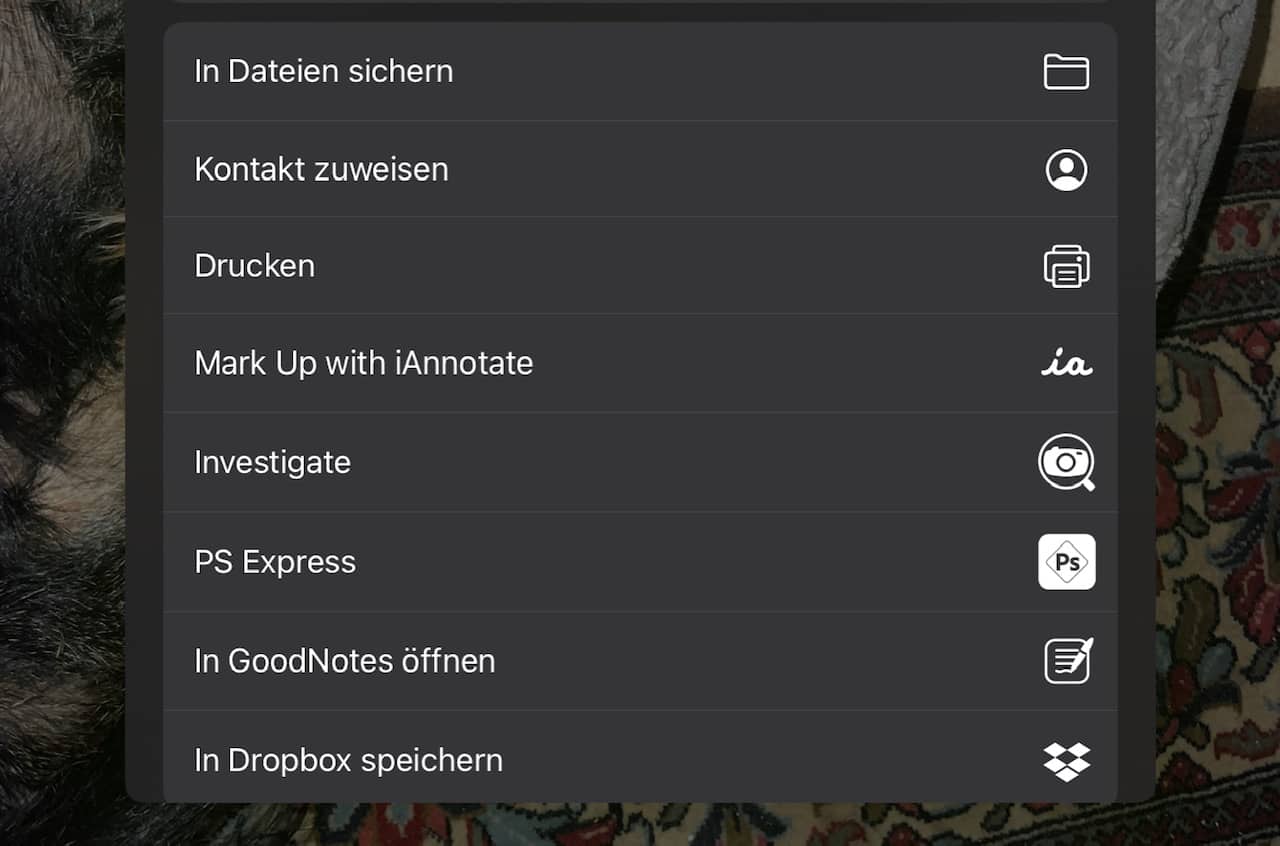
Zum Erstellen der PDF-Datei nutzt ihr einen cleveren iOS-Trick: Tippt auf das Teilen-Symbol (das Quadrat mit dem Pfeil nach oben) und wählt Drucken. Statt einen Drucker auszuwählen, führt ihr in der Voransicht eine Pinch-to-Zoom-Geste aus – wischt also mit zwei Fingern auf der Bildvorschau auseinander, als wolltet ihr das Bild vergrößern.
PDF erstellt – und nun?
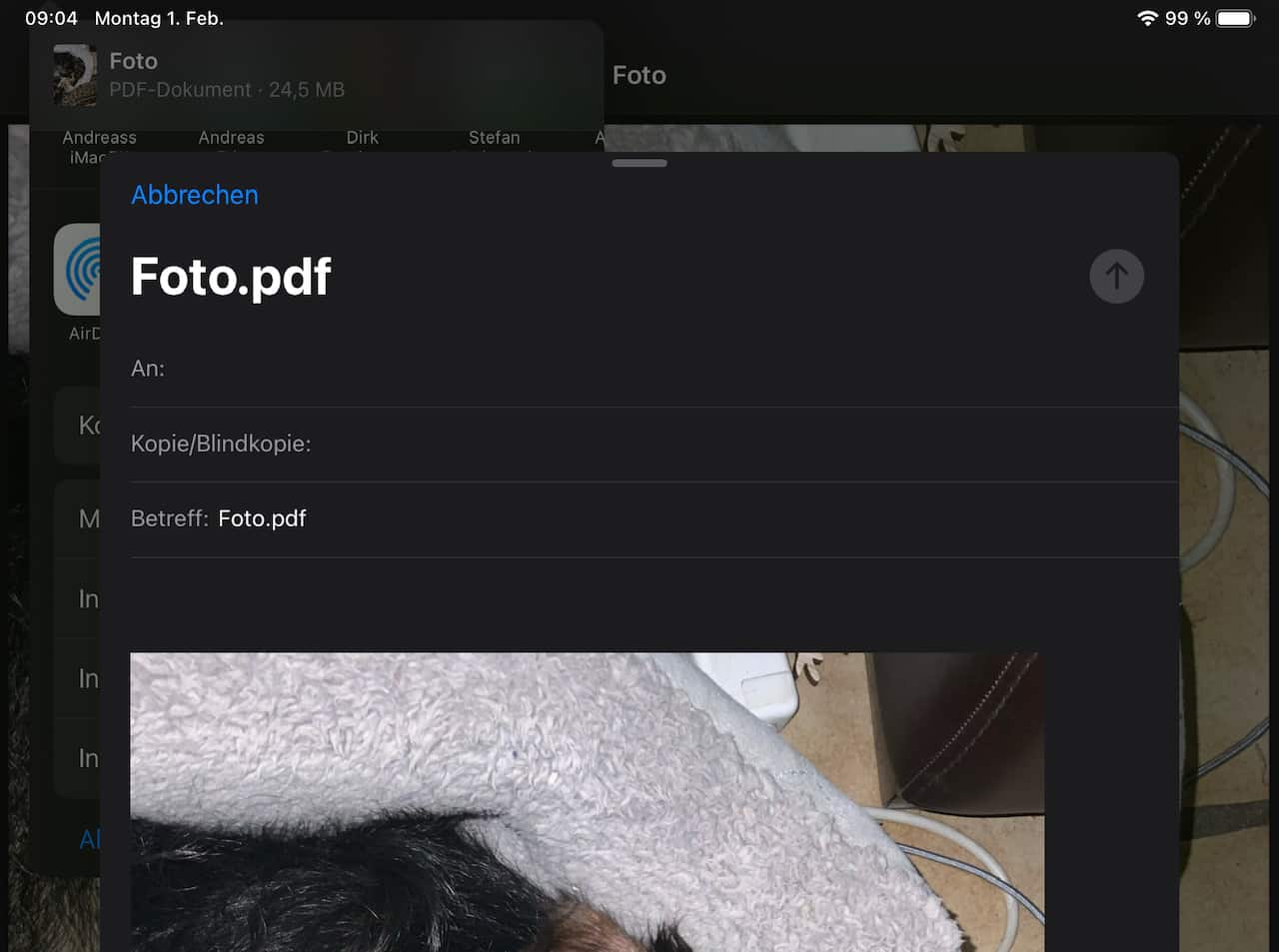
Auch wenn es auf den ersten Blick nicht erkennbar ist: Ihr habt jetzt bereits eine vollwertige PDF-Datei erstellt. Das Dokument wird in Vollbildansicht angezeigt und kann direkt weiterverwendet werden. Tippt erneut auf das Teilen-Symbol, um die Datei per Mail, iCloud Drive, OneDrive, Dropbox oder anderen Apps zu versenden.
Erweiterte Möglichkeiten in iOS 18
Mit iOS 18 hat Apple die PDF-Funktionen deutlich erweitert. In der Dateien-App findet ihr die erstellten PDFs unter Zuletzt verwendet oder im Downloads-Ordner. Der Dateiname lautet standardmäßig Vorschau gefolgt von einem Zeitstempel.
Alternative: Notizen-App nutzen
Eine noch direktere Methode bietet die Notizen-App: Öffnet eine neue Notiz, tippt auf das Plus-Symbol und wählt Dokumente scannen. Die App erkennt automatisch Dokumentränder, korrigiert Perspektive und Helligkeit und erstellt sofort eine PDF-Datei. Diese Methode ist besonders praktisch für mehrseitige Dokumente.
Qualität optimieren
Für beste Ergebnisse achtet auf gleichmäßige Beleuchtung ohne Schatten. Haltet das Gerät parallel zum Dokument und nutzt den Dokumenten-Scanner der Kamera-App, der seit iOS 17 automatisch aktiviert wird, wenn ein Dokument erkannt wird.
PDF bearbeiten
Die erstellten PDFs lassen sich direkt in der Dateien-App bearbeiten: Seiten hinzufügen, entfernen, drehen oder mit Anmerkungen versehen. Tippt dazu einfach auf die PDF-Datei und nutzt das Markup-Tool.
Datenschutz beachten
Bei sensiblen Dokumenten solltet ihr die PDFs mit einem Passwort schützen. Das geht über die Teilen-Funktion und In Dateien sichern – dort könnt ihr die Verschlüsselungsoption aktivieren.
Fazit
Die PDF-Erstellung aus Fotos ist in iOS inzwischen so gut integriert, dass separate Scanner-Apps überflüssig werden. Der beschriebene Drucken-Trick funktioniert zuverlässig und erstellt professionell aussehende PDF-Dateien. Für Anwender, die regelmäßig Dokumente digitalisieren, ist diese Funktion ein echter Produktivitäts-Booster.
Die Kombination aus iPhone-Kamera und iOS-PDF-Funktionen macht euer Smartphone zum mobilen Scanner – immer griffbereit und ohne zusätzliche Hardware oder Apps.
Zuletzt aktualisiert am 26.02.2026



