

Oft bekommen Sie ein Dokument als PDF-Datei in einer E-Mail und sollen dieses unterschreiben. Das geht aber nicht so einfach, und so drucken Sie es aus, unterschreiben es mit einem Stift und scannen das Endergebnis wieder ein. Viel zu viel Aufwand, das können Sie mit in wenigen Schritten am Mac elektronisch erledigen.
Die integrierte Voransicht-App von macOS ist deutlich mächtiger, als die meisten Nutzer vermuten. Seit Jahren bietet sie eine elegante Lösung für das digitale Signieren von PDF-Dokumenten – ganz ohne zusätzliche Software. Diese Funktion wurde mit macOS Sonoma und Sequoia nochmals verbessert und arbeitet jetzt noch präziser mit verschiedenen Eingabegeräten zusammen.
Öffnen Sie das Dokument in der Voransicht von macOS. Klicken Sie dann auf das Symbol mit dem eingekreisten Stift in der Symbolleiste. Falls die Symbolleiste nicht sichtbar ist, können Sie sie über „Darstellung“ > „Symbolleiste einblenden“ aktivieren oder einfach die Tastenkombination Cmd+Alt+T verwenden. In der danach sichtbaren Bearbeitungssymbolleiste klicken Sie auf das Symbol mit der Unterschrift – es sieht aus wie ein kleiner Stift mit einer geschwungenen Linie.
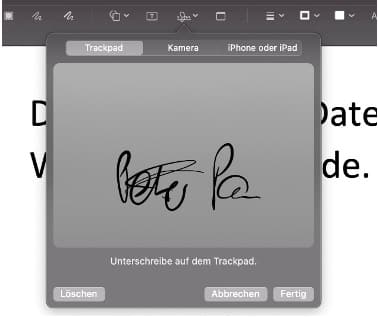
Beim ersten Mal müssen Sie die Unterschrift erst einmal erzeugen. Dazu klicken Sie auf „Unterschrift erstellen“. Hier bietet macOS mittlerweile vier verschiedene Methoden: Das Trackpad (bei MacBooks und Magic Trackpads), die interne Kamera eines iMacs oder MacBooks, ein iPhone oder iPad via Kontinuität, oder seit macOS Sonoma auch den Apple Pencil auf einem verbundenen iPad. Die Kamera-Erkennung wurde deutlich verbessert und erkennt jetzt auch bei schwächerem Licht zuverlässig handgeschriebene Signaturen auf weißem Papier.
Besonders praktisch ist die iPhone/iPad-Integration: Sobald Sie „iPhone/iPad“ auswählen, erscheint automatisch eine Eingabeaufforderung auf Ihren in der Nähe befindlichen iOS-Geräten. Mit dem Apple Pencil können Sie besonders präzise Unterschriften erstellen, die sich kaum von handgeschriebenen unterscheiden. Die Drucksensitivität wird dabei vollständig übertragen, was für eine sehr natürliche Darstellung sorgt.
Speichern Sie die Unterschrift, indem Sie auf Fertig klicken. macOS speichert Ihre Signaturen verschlüsselt im Schlüsselbund und synchronisiert sie über iCloud mit Ihren anderen Geräten – natürlich nur, wenn Sie das möchten. Sie können mehrere verschiedene Unterschriften anlegen, etwa eine für private und eine für geschäftliche Dokumente.
Die gespeicherte Unterschrift erscheint jetzt, wenn Sie auf das Unterschriftensymbol in der Symbolleiste klicken. Klicken Sie die gewünschte Unterschrift an, dann wird diese in die PDF-Datei eingefügt. Sie können sie mit der Maus positionieren und von der Größe her ändern. Mit gedrückter Shift-Taste beim Skalieren behalten Sie die Proportionen bei. Ein Doppelklick auf die eingefügte Unterschrift öffnet weitere Optionen wie Transparenz und Drehung.
Wenn Sie die PDF-Datei dann weitergeben, wird die Unterschrift fest in das Dokument eingebettet und ist vom Empfänger nicht mehr veränderbar. Die Signatur wird als Vektorgrafik gespeichert, bleibt also auch beim Vergrößern gestochen scharf. Wichtig: Diese Form der elektronischen Unterschrift ist rechtlich nicht mit einer qualifizierten elektronischen Signatur gleichzusetzen, reicht aber für die meisten alltäglichen Zwecke vollkommen aus.
Übrigens: Die Voransicht kann noch mehr. Sie können auch handschriftliche Notizen hinzufügen, Textfelder einfügen, Formen zeichnen oder mit verschiedenen Stift-Tools arbeiten. Für häufig benötigte Anmerkungen lassen sich sogar Vorlagen erstellen. Die Änderungen werden direkt in der PDF-Datei gespeichert – ein Exportieren ist nicht nötig.
Falls Sie viele Dokumente signieren müssen, gibt es einen Trick: Erstellen Sie ein PDF nur mit Ihrer Unterschrift und speichern Sie es ab. Dieses können Sie dann schnell per Copy & Paste in andere Dokumente einfügen. Für geschäftliche Anwendungen mit höheren Sicherheitsanforderungen sollten Sie jedoch auf spezialisierte Signatur-Software oder Dienste wie DocuSign zurückgreifen.
Zuletzt aktualisiert am 26.02.2026



