

Apples iMessage geht einen Schritt weiter als die klassische SMS: Eine SMS kann immer nur auf ein Gerät zugestellt werden, selbst wenn ihr zwei SIM-Karten mit der selben Rufnummer habt. Eine iMessage könnt ihr zwischen all euren iOS-, iPadOS- und macOS-Geräten synchronisieren. Das ist vor allem hilfreich, wenn ihr viel mit dem iPad arbeitet, die Nachrichten aber physisch auf dem iPhone ankommen. Wir zeigen euch mögliche Ursachen für Probleme bei der Funktion.
iMessage ist eine Funktion, die ihr explizit bestätigen müsst. Sie ist eurer Apple ID zugeordnet. Es kann durchaus sein, dass ein Gerät, das ihr beispielsweise in der Familie weitergebt, auf eure Apple ID registriert ist, darüber aber kein Zugriff auf eure Nachrichten möglich sein soll. Wenn ihr ein neues Gerät zu eurem Konto hinzufügt, dann wird auf allen Geräten eures Kontos gefragt, ob das neue Gerät iMessage hinzugefügt werden soll.
Die wichtigsten Einstellungen für iMessage-Synchronisation
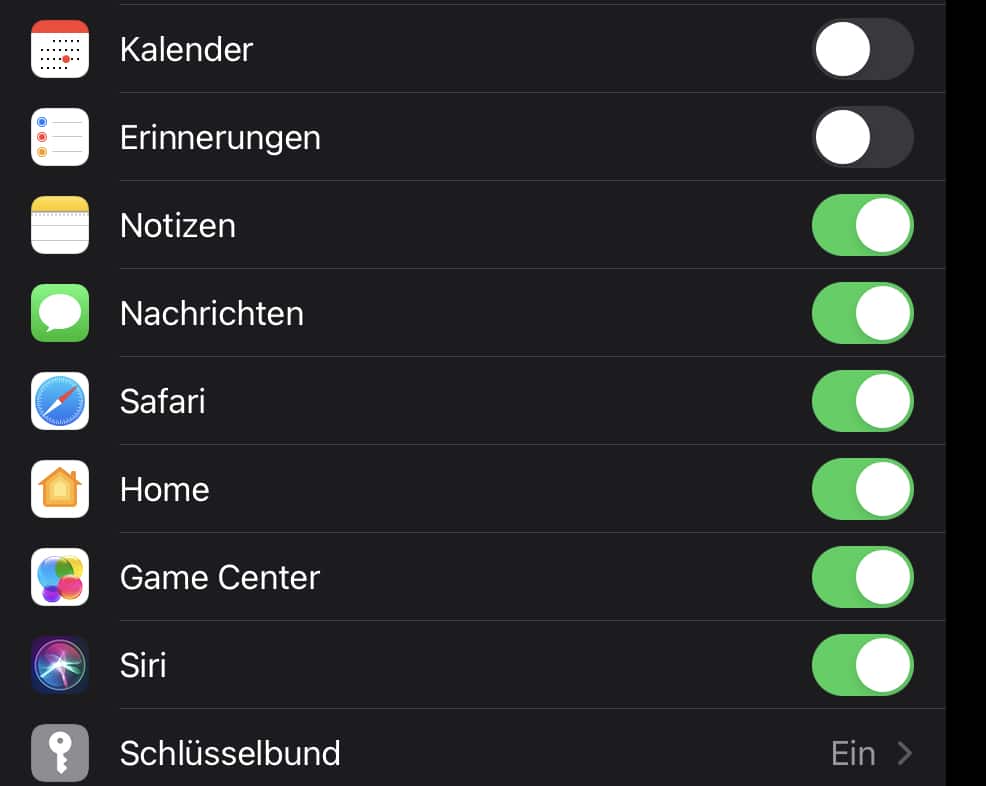
Zuerst schaltet ihr unter Einstellungen > Euer Name > iCloud > Nachrichten die Funktion ein. Diese Einstellung sorgt dafür, dass eure Nachrichten in der iCloud gespeichert und zwischen allen Geräten synchronisiert werden. Ebenso kontrolliert ihr, ob unter Einstellungen > Nachrichten > iMessage die Funktion an sich eingeschaltet ist und überprüft unter Senden & Empfangen die Aktivierung aller Rufnummern und E-Mail-Adressen, die über iMessage erreichbar sein sollen.
Häufige Ursachen für Sync-Probleme
Wenn iMessages nicht auf allen Geräten ankommen, liegt das oft an einer der folgenden Ursachen:
- Unterschiedliche Apple IDs: Alle Geräte müssen mit derselben Apple ID bei iMessage angemeldet sein. Überprüft das unter Einstellungen > Nachrichten > Senden & Empfangen.
-
iCloud-Nachrichten nicht aktiviert: Seit iOS 11.4 können Nachrichten in der iCloud gespeichert werden. Ist diese Funktion auf einem Gerät deaktiviert, werden neue Nachrichten dort nicht angezeigt.
-
Netzwerkprobleme: iMessage benötigt eine aktive Internetverbindung über WLAN oder Mobilfunk. Bei schlechter Verbindung greift das System auf SMS zurück, die nur auf dem iPhone ankommen.
-
Veraltete iOS/macOS-Version: Stellt sicher, dass alle Geräte aktuelle Systemversionen verwenden. Ältere Versionen können Kompatibilitätsprobleme verursachen.
Erweiterte Lösungsansätze für 2026
Falls die Grundeinstellungen korrekt sind, aber immer noch Probleme auftreten, helfen diese Schritte:
iMessage komplett neu einrichten: Meldet euch auf allen betroffenen Geräten von iMessage ab (Einstellungen > Nachrichten > iMessage ausschalten). Wartet etwa 10 Minuten und meldet euch dann wieder an. Beginnt mit dem iPhone, dann iPad, dann Mac.
Handoff und Continuity prüfen: Diese Features arbeiten eng mit iMessage zusammen. Überprüft unter Einstellungen > Allgemein > AirPlay & Handoff, ob „Handoff“ aktiviert ist. Auf dem Mac findet ihr die Option unter Systemeinstellungen > Allgemein > AirDrop & Handoff.
DNS und Netzwerk optimieren: iMessage nutzt Apples Server. Wechselt testweise auf andere DNS-Server (8.8.8.8 oder 1.1.1.1) oder verwendet mobile Daten statt WLAN, um Netzwerkprobleme auszuschließen.
Focus-Modi berücksichtigen: Die erweiterten Focus-Modi in aktuellen iOS-Versionen können Nachrichten filtern. Überprüft unter Einstellungen > Fokus, ob bestimmte Kontakte oder Apps blockiert werden.
Apple Intelligence Integration: Ab iOS 18.1 kann Apple Intelligence Nachrichten kategorisieren und filtern. Diese KI-Features können dazu führen, dass manche Nachrichten anders behandelt werden. Überprüft die Einstellungen unter Apple Intelligence & Siri.
Problemdiagnose mit System-Tools
Apple hat die Diagnose-Tools verbessert. Auf dem Mac öffnet ihr die Konsole und sucht nach „imagent“ – hier seht ihr, ob iMessage-Verbindungsprobleme auftreten. Auf iOS könnt ihr unter Einstellungen > Datenschutz & Sicherheit > Analyse & Verbesserungen nach Fehlermeldungen suchen.
Wenn gar nichts hilft
In hartnäckigen Fällen hilft ein Anruf beim Apple Support. Die Techniker können serverseitig prüfen, ob euer Account korrekt konfiguriert ist. Manchmal sind auch Carrier-Einstellungen (Mobilfunkanbieter) veraltet – diese Updates laufen meist automatisch, können aber manuell angestoßen werden.
Ein letzter Tipp: Habt ihr kürzlich die Telefonnummer gewechselt, kann es bis zu 24 Stunden dauern, bis die iMessage-Aktivierung vollständig abgeschlossen ist. In dieser Zeit funktioniert die Synchronisation möglicherweise nicht korrekt.
Die meisten iMessage-Probleme lassen sich mit den beschriebenen Schritten lösen. Wichtig ist systematisches Vorgehen: Beginnt mit den Grundeinstellungen und arbeitet euch zu den komplexeren Lösungen vor.
Zuletzt aktualisiert am 25.02.2026



