

Jeder Hersteller möchte euch seine Programme andrehen. Manchmal auch Angebote von Partnerunternehmen, die euch dazu animieren sollen, aus den Demoversionen kostenpflichtig eine Vollversion zu machen. Kurz: Im Standard habt ihr eine Unmenge an Programmen installiert, die ihr gar nicht wollt oder braucht. Die nehmen Platz weg und machen euer System langsam. 2026 ist das Problem sogar noch schlimmer geworden – moderne PCs kommen oft mit 20-30 vorinstallierten Apps daher. Sollten diese Probleme in der Leistung oder Integrität verursachen, dann könnt ihr schnell eine saubere Windows Installation ausführen.
Ihr könnt natürlich jedes der Programme manuell deinstallieren, das ist allerdings ein erheblicher Aufwand. Ihr müsst jedes Programm identifizieren und dann deinstallieren. Dazu müsst ihr sie aber auch erkennen, was nicht immer einfach ist. Die Alternative: Eine saubere Neuinstallation.
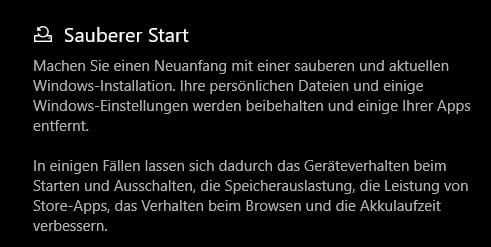
Windows 11 Fresh Start – Der elegante Weg
Seit Windows 11 22H2 hat Microsoft den Prozess deutlich vereinfacht. Geht zu Einstellungen > System > Wiederherstellung > Diesen PC zurücksetzen. Hier habt ihr zwei Optionen: „Eigene Dateien beibehalten“ oder „Alles entfernen“. Für eine bloatware-freie Installation wählt „Eigene Dateien beibehalten“ und dann „Apps und Einstellungen entfernen, aber persönliche Dateien beibehalten“.
Der Clou: Windows lädt automatisch die neueste Version herunter, falls verfügbar. Das bedeutet, ihr bekommt nicht nur ein sauberes System, sondern auch gleich alle aktuellen Updates.
PowerShell-Scripts gegen Bloatware
Für Fortgeschrittene gibt es seit 2024 eine noch elegantere Lösung: Microsoft-zertifizierte PowerShell-Scripts, die gezielt Bloatware entfernen. Das „Windows Debloater Tool“ von Chris Titus Tech ist besonders beliebt geworden. Es entfernt nicht nur überflüssige Apps, sondern optimiert auch Registry-Einträge und Systemdienste.
Öffnet PowerShell als Administrator und führt aus:
iwr -useb https://christitus.com/win | iex
Achtung: Solche Scripts solltet ihr nur von vertrauenswürdigen Quellen verwenden und vorher ein Systembackup erstellen.
Windows 11 IoT Enterprise LTSC – Die Profi-Lösung
Seit 2025 bietet Microsoft auch Privatnutzern Zugang zu Windows 11 IoT Enterprise LTSC (Long Term Servicing Channel). Diese Version kommt praktisch ohne Bloatware daher – kein Candy Crush, keine Xbox-Apps, kein Microsoft Store (optional installierbar). Der Haken: Kostet etwa 200 Euro extra, wird aber nur alle 2-3 Jahre mit neuen Features aktualisiert.
Vorsicht vor „Custom ISO“-Downloads
Im Netz kursieren modifizierte Windows-Versionen, die als „bloatware-frei“ beworben werden. Finger weg! Diese inoffiziellen ISOs können Malware enthalten oder wichtige Sicherheitsupdates blockieren. Microsoft toleriert solche Modifikationen nicht und ihr riskiert euren Support-Anspruch.
Die versteckten Bloatware-Fallen
Neuere Bloatware tarnt sich geschickter. Microsoft Teams ist seit 2024 tief ins System integriert, TikTok und Instagram werden automatisch als „empfohlene Apps“ nachinstalliert. In den Datenschutz-Einstellungen verstecken sich zudem Dutzende Tracking-Optionen, die ihr manuell deaktivieren müsst.
Geht zu Einstellungen > Datenschutz und Sicherheit > Diagnose und Feedback und deaktiviert „Optionale Diagnosedaten“. Unter Aktivitätsverlauf könnt ihr die Datensammlung weiter einschränken.
Bloatware bei Herstellern – Die üblichen Verdächtigen
HP ist 2026 leider Spitzenreiter bei vorinstallierter Software: Durchschnittlich 28 Programme, von denen 22 überflüssig sind. Dell und Lenovo haben nachgebessert und liefern „Signature Editions“ mit deutlich weniger Ballast. Asus Gaming-Laptops sind besonders schlimm – hier findet ihr oft 40+ vorinstallierte Programme.
Microsoft Surface-Geräte bleiben die sauberste Option, gefolgt von „Microsoft Signature“-zertifizierten Geräten anderer Hersteller.
Nach der Neuinstallation – So bleibt’s sauber
Nach einer Fresh Installation solltet ihr Windows Update pausieren, bis ihr alle gewünschten Programme installiert habt. Sonst lädt Windows automatisch „empfohlene Apps“ nach. Aktiviert in den Store-Einstellungen „App-Updates automatisch abrufen“, aber deaktiviert „Apps automatisch aktualisieren“ – so habt ihr mehr Kontrolle.
Ein Tipp: Erstellt nach der Bereinigung ein Systemabbild mit dem integrierten Windows-Backup. Bei künftigen Problemen könnt ihr schnell zu diesem sauberen Zustand zurückkehren, ohne alles neu installieren zu müssen.
Die Bloatware-Problematik wird 2026 nicht kleiner – im Gegenteil. Aber mit den richtigen Tools und etwas Know-how bekommt ihr euer Windows wieder schlank und schnell.
Zuletzt aktualisiert am 25.02.2026



