

Habt ihr einen Mac und ein iPad, sucht aber immer noch nach einem externen Monitor? Das müsst ihr eigentlich gar nicht, denn macOS und iPadOS bieten mit Sidecar eine geniale Funktion, mit der ihr das iPad als vollwertigen zweiten Bildschirm nutzen könnt. Wir zeigen euch, was ihr beachten müsst, damit diese Kombination perfekt funktioniert!
So funktioniert Sidecar 2026
Sidecar hat sich seit der Einführung 2019 deutlich weiterentwickelt. Was ursprünglich nur mit wenigen Mac- und iPad-Modellen funktionierte, läuft heute auf praktisch allen modernen Apple-Geräten reibungslos. Die Verbindung zwischen Mac(book) und iPad kann sowohl per USB-C-Kabel als auch drahtlos per WLAN oder sogar über Bluetooth LE erfolgen.
Besonders praktisch: Seit macOS Sequoia und iPadOS 18 erkennen sich die Geräte automatisch, wenn sie mit derselben Apple-ID angemeldet sind. Die Verbindung baut sich oft schon auf, bevor ihr überhaupt etwas konfiguriert habt.
Einrichtung leicht gemacht
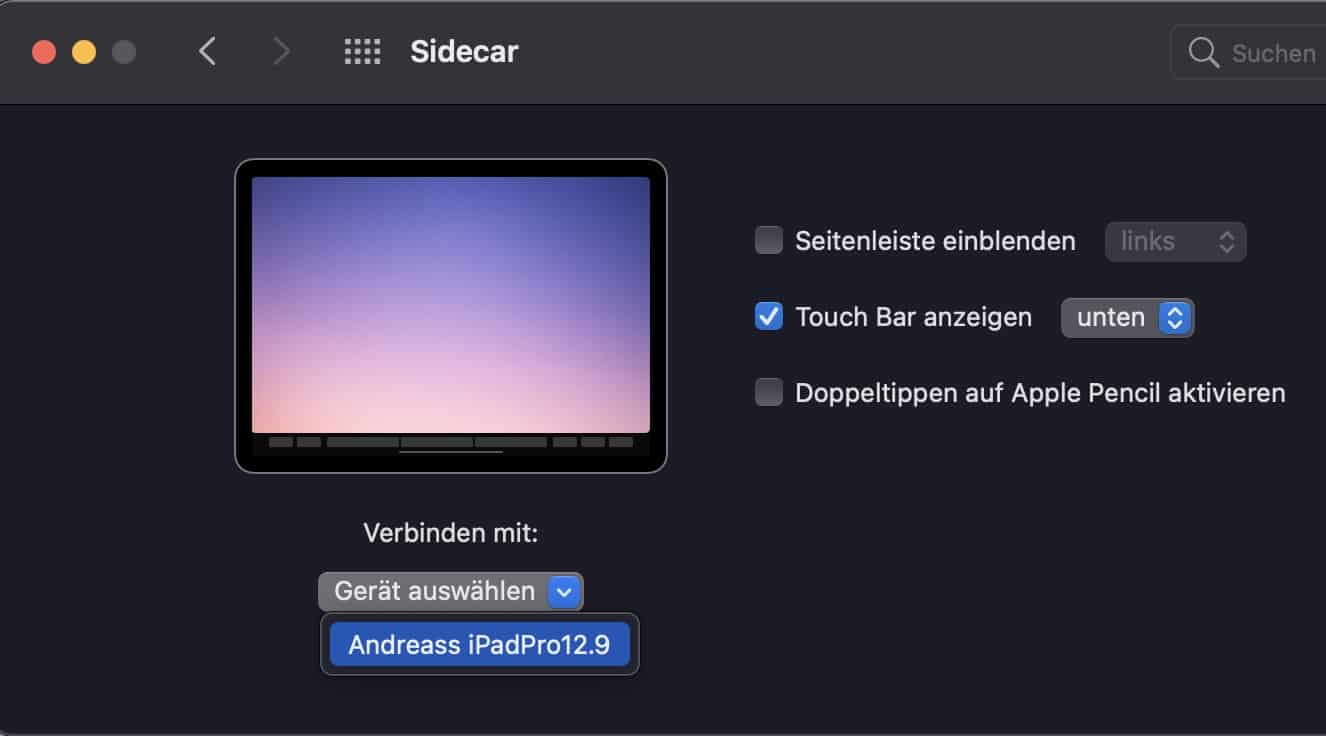
Ihr könnt die Verbindung auf mehrere Weise starten. Der einfachste Weg führt über die Systemeinstellungen des Mac: Klickt auf Displays und dann auf Display hinzufügen. Alternativ findet ihr in der Menüleiste das AirPlay-Symbol – ein Klick darauf zeigt euch alle verfügbaren iPads an.
Wenn ihr eine Fehlermeldung erhaltet, schaltet bei beiden Geräten einmal WLAN aus und wieder ein. Bei Kabelverbindungen hilft oft ein Neustart der Verbindung.
Performance und Qualität optimieren
Die Bildqualität von Sidecar ist heute beeindruckend. Auf iPad Pro-Modellen mit ProMotion-Display erhaltet ihr sogar 120 Hz Bildwiederholrate, was besonders bei kreativen Arbeiten mit dem Apple Pencil spürbar wird. Die Latenz liegt unter 20 Millisekunden – damit ist das System auch für zeitkritische Anwendungen geeignet.
Für beste Performance empfehlen wir eine kabelgebundene Verbindung via USB-C oder Thunderbolt. Diese reduziert nicht nur die Latenz, sondern lädt auch gleichzeitig das iPad auf. Bei WLAN-Verbindungen solltet ihr darauf achten, dass beide Geräte im gleichen 5-GHz-Netzwerk sind.
Erweiterte Funktionen nutzen
Um die Darstellung zu optimieren, könnt ihr verschiedene Optionen aktivieren: Seitenleiste einblenden zeigt praktische Shortcuts am Bildschirmrand, Touch Bar anzeigen bringt die Touch Bar-Funktionen auf das iPad. Für maximale Bildschirmfläche deaktiviert ihr beide Funktionen.
Besonders spannend ist die Integration des Apple Pencil: Ihr könnt damit nicht nur in iPad-Apps zeichnen, sondern auch Mac-Anwendungen wie Photoshop, Illustrator oder Final Cut Pro per Stift bedienen. Die Drucksensitivität funktioniert in allen kompatiblen Mac-Apps.
Universal Control: Der nächste Level
Seit macOS Monterey gibt es mit Universal Control eine Ergänzung zu Sidecar: Ihr könnt Maus und Tastatur nahtlos zwischen Mac und iPad wechseln, ohne zusätzliche Einstellungen. Dateien lassen sich per Drag & Drop zwischen den Geräten verschieben.
Diese Funktion macht das iPad zu einer echten Erweiterung eures Mac-Arbeitsplatzes. Ihr könnt beispielsweise auf dem iPad Referenzmaterial anzeigen, während ihr auf dem Mac arbeitet, oder das iPad als Zeichentablett für kreative Projekte nutzen.
Kompatibilität und Systemanforderungen
Aktuelle Systemanforderungen für Sidecar 2026:
– macOS Ventura oder neuer
– iPadOS 16 oder neuer
– Mac: alle Modelle ab 2018, MacBook Air ab 2018, iMac ab 2017, Mac Pro ab 2019
– iPad: alle Pro-Modelle, iPad Air ab 3. Generation, iPad ab 6. Generation, iPad mini ab 5. Generation
Bluetooth muss auf beiden Geräten aktiviert sein, auch bei Kabelverbindung. Die Geräte müssen mit derselben Apple-ID angemeldet und die Zwei-Faktor-Authentifizierung aktiviert sein.
Troubleshooting-Tipps
Falls Sidecar nicht funktioniert, prüft zunächst die Systemanforderungen. Stellt sicher, dass beide Geräte auf dem neuesten Stand sind und Handoff in den Systemeinstellungen aktiviert ist.
Bei Verbindungsproblemen hilft oft ein Neustart beider Geräte. Kontrolliert auch, ob persönlicher Hotspot auf dem iPad deaktiviert ist – dieser kann Sidecar blockieren.
Fazit: iPad als Monitor ist genial
Sidecar verwandelt euer iPad in einen hochwertigen zweiten Monitor mit Touch- und Stift-Bedienung. Besonders für kreative Arbeiten, Präsentationen oder einfach mehr Bildschirmfläche ist diese Funktion unschlagbar. Die nahtlose Integration in das Apple-Ökosystem macht die Nutzung intuitiv und effizient.
Zuletzt aktualisiert am 24.02.2026



