

Wenn ihr ein iPhone oder iPad benutzt, dann ist die Wahrscheinlichkeit hoch, dass ihr das Gerät auch als Fotoapparat nutzt. Diese Bilder kommen irgendwann auf dem Mac an. Von dort aus könnt ihr sie weiterverteilen – und das funktioniert 2026 noch viel besser als früher.
Über den automatischen Upload aus iOS werden die Bilder im Standard in iCloud hochgeladen und von dort an alle angeschlossenen Geräte verteilt. Damit landen sie automatisch in der Fotos-App von macOS. Nichts liegt näher, als diese von dort aus zu verteilen. Mit den aktuellen macOS-Versionen hat Apple die Teilen-Funktion deutlich erweitert und intelligenter gemacht.
Die erweiterte Teilen-Funktion nutzen
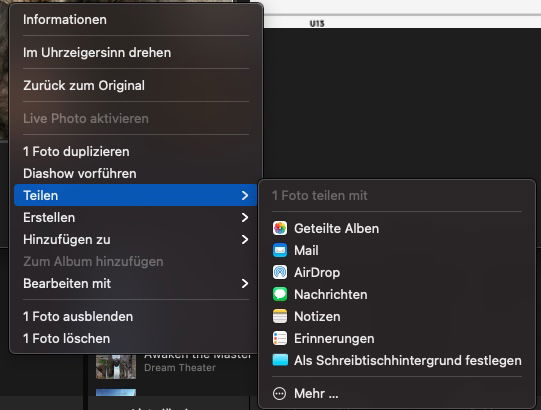
Dazu markiert ihr ein (oder mehrere) Bilder mit der Maus. Klickt dann mit der rechten Maustaste auf die Bilder und wählt im sich öffnenden Kontextmenü auf Teilen. Die Auswahl an Optionen hängt vor allem davon ab, welche Apps und Konten auf dem Gerät installiert sind. Apple hat diese Liste in den letzten Jahren deutlich erweitert: Neben den klassischen Optionen wie Mail, Nachrichten und AirDrop findet ihr jetzt auch direkte Integration zu Instagram, TikTok, Threads, Mastodon und anderen Social Media-Plattformen.
Besonders praktisch: Die KI-gestützten Vorschläge von macOS Sequoia und neueren Versionen. Das System erkennt, mit wem ihr Bilder häufig teilt und zeigt diese Personen prominent an. Auch die automatische Gesichtserkennung spielt hier mit: Sind auf einem Foto Personen zu sehen, mit denen ihr regelmäßig Bilder austauscht, werden diese als Teilen-Optionen vorgeschlagen.
Neue Teilen-Features von 2024-2026
Apple hat das Teilen von Bildern in den letzten Jahren deutlich smarter gemacht. Live Photos behalten jetzt ihre Bewegung bei, wenn ihr sie über AirDrop oder iMessage teilt. Portrait-Modus-Bilder werden mit allen Tiefeneffekt-Daten übertragen, sodass der Empfänger die Unschärfe noch nachträglich anpassen kann.
Neu ist auch die Batch-Optimierung: Markiert ihr mehrere Bilder verschiedener Formate und Auflösungen, fragt macOS automatisch, ob es diese für das gewählte Ziel optimieren soll. Teilt ihr beispielsweise über Instagram, werden die Bilder automatisch in das 1:1-Format gebracht. Bei WhatsApp werden sie komprimiert, um Datenvolumen zu sparen.
Teilen-Optionen anpassen
Allerdings müsst ihr diese gegebenenfalls noch freischalten. Wenn ihr eine Anwendung, mit der ihr ein Bild teilen wollt, in der Liste vermisst, dann hilft Folgendes: Klickt in der Liste ganz unten auf Optionen.
macOS zeigt euch eine Liste von möglichen Anwendungen, die zum Teilen genutzt werden können. Die in der Kurzliste angezeigten sind angehakt. Entfernt einen Haken, wenn ihr die App nicht mehr in der Kurzliste sehen wollt, fügt einen Haken bei Anwendungen hinzu, die ihr stattdessen sehen wollt.
Tipp: Mit macOS Ventura und neuer könnt ihr die Reihenfolge der Teilen-Optionen durch Drag & Drop anpassen. Zieht einfach die am häufigsten genutzten Optionen nach oben.
AirDrop als Geheimwaffe
AirDrop verdient besondere Erwähnung, denn Apple hat es massiv verbessert. Seit iOS 17 und macOS Sonoma funktioniert AirDrop nicht nur über Bluetooth und Wi-Fi, sondern nutzt auch das Internet. Das bedeutet: Ihr könnt Bilder auch an Personen senden, die nicht in unmittelbarer Nähe sind, solange sie in euren Kontakten stehen.
Besonders clever: NameDrop-Integration. Haltet ihr euer iPhone an einen Mac mit aktiviertem AirDrop, werden automatisch die Kontaktdaten ausgetauscht und das Teilen von Bildern wird noch einfacher.
Datenschutz und Metadaten
Wichtiger Punkt: Beim Teilen über verschiedene Kanäle behandelt macOS Metadaten unterschiedlich. Teilt ihr über AirDrop oder iMessage, bleiben alle EXIF-Daten inklusive GPS-Koordinaten erhalten. Bei Social Media-Apps werden diese automatisch entfernt – aus Datenschutzgründen eine sinnvolle Entscheidung.
In den Systemeinstellungen > Datenschutz & Sicherheit > Fotos könnt ihr für jede App einzeln festlegen, ob sie Zugriff auf eure komplette Fotobibliothek haben soll oder nur auf ausgewählte Bilder.
Profi-Tipp: Kurzbefehle nutzen
Für Wiederholungstäter lohnt sich ein Blick in die Kurzbefehle-App. Dort könnt ihr eigene Teilen-Workflows erstellen. Beispiel: Ein Kurzbefehl, der automatisch die letzten 5 Screenshots komprimiert und per Mail an euch selbst sendet. Oder einer, der alle Bilder eines bestimmten Tages in einen freigegebenen iCloud-Ordner verschiebt.
Die Teilen-Funktion von macOS ist mittlerweile weit mehr als nur ein einfaches „Bild verschicken“. Mit den richtigen Einstellungen und etwas Konfiguration wird sie zu einem mächtigen Werkzeug für euren digitalen Foto-Workflow.
Zuletzt aktualisiert am 23.02.2026



