

Seit 2021 sind in praktisch allen MacBooks wieder SD-Karten-Slots eingebaut – und auch bei aktuellen Mac Studios und Mac Minis gehören sie zur Standardausstattung. Perfekt, wenn sie zuverlässig funktionieren. Doch was tun, wenn macOS plötzlich streikt und die Karte nicht mehr erkennt?
Auf einem Desktop-Mac sind SD-Karten meist nur temporäre Gäste – etwa wenn Fotos und Videos von der Kamera übertragen werden sollen. Bei MacBooks sieht das völlig anders aus: Hochwertige Micro-SD-Karten können mit einem passenden Adapter so eingesetzt werden, dass sie bündig im Gehäuse verschwinden und den oft knappen internen SSD-Speicher dauerhaft erweitern. Gerade bei den Basis-Konfigurationen mit 256 oder 512 GB eine echte Erleichterung.
Die darauf gespeicherten Daten sind meist genauso wichtig wie die auf der Festplatte: Projektdateien, Mediatheken oder komplette Arbeitsverzeichnisse. Umso ärgerlicher, wenn macOS Sequoia oder Sonoma die Karte plötzlich nicht mehr findet.
Erste Schritte: Hardware prüfen
Bevor ihr in die Software-Trickkiste greift, checkt die Hardware. Besonders bei den flachen Adaptern für Micro-SD-Karten kommt es vor, dass sich die Verbindung durch Temperaturwechsel oder Erschütterungen lockert. Schiebt die Karte vorsichtig noch einmal komplett hinein – oft ist das schon die Lösung.
Bei häufiger Nutzung können sich auch die Kontakte verschmutzen. Ein trockenes, fusselfreies Tuch reicht meist, um Staub oder Fingerabdrücke zu entfernen. Aggressive Reinigungsmittel sind tabu.
Das Festplattendienstprogramm als Retter
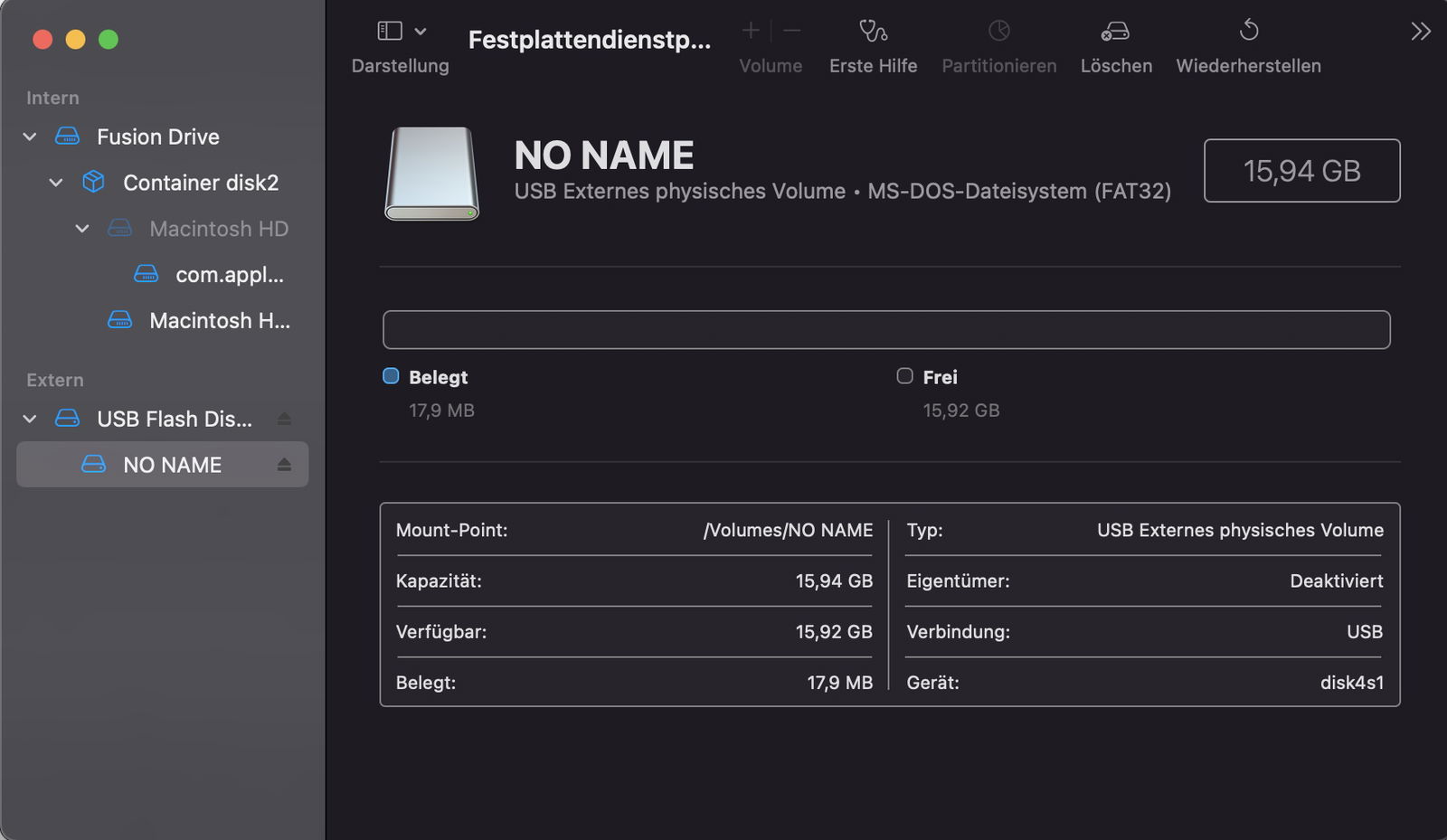
Wenn die Hardware stimmt, ist das Festplattendienstprogramm eure erste Anlaufstelle. Ihr findet es über Spotlight (Cmd+Leertaste) oder im Ordner Programme > Dienstprogramme. macOS zeigt externe Datenträger wie SD-Karten und USB-Sticks im Bereich Extern an.
Wichtig: Klickt immer den unteren Eintrag eines Datenträgers an – das ist die eigentliche Partition. Der obere zeigt nur die Hardware. Im Detailbereich rechts seht ihr dann alle wichtigen Infos: Formatierung, Kapazität und den aktuellen Status.
Erste Hilfe: Der sanfte Weg
Die Funktion Erste Hilfe sollte euer erster Versuch sein. Sie überprüft das Dateisystem und repariert kleinere Fehler, ohne eure Daten anzutasten. Der Vorgang dauert je nach Kartengröße wenige Minuten bis zu einer halben Stunde.
Bei modernen exFAT-formatierten Karten (Standard bei Karten über 32 GB) funktioniert das meist zuverlässig. Ältere FAT32-Karten sind manchmal störrischer.
Wenn es hartnäckig wird
Hilft Erste Hilfe nicht, wird es komplizierter. Wiederherstellen geht schon einen großen Schritt weiter und versucht, die ursprüngliche Partitionierung zu rekonstruieren. Dabei können Daten verloren gehen – macht vorher unbedingt ein Backup, falls noch möglich.
In macOS Sequoia (ab Version 15.2) gibt es außerdem erweiterte Reparatur-Optionen für verschiedene Dateisysteme. Haltet die Option-Taste gedrückt, während ihr auf Erste Hilfe klickt – dann erscheinen zusätzliche Modi für tiefgreifendere Reparaturen.
Der Windows-Trick
Klingt paradox, funktioniert aber oft: Eine Formatierung unter Windows kann SD-Karten wiederbeleben, die unter macOS komplett verweigern. Das liegt daran, dass Windows und macOS unterschiedlich mit bestimmten Dateisystem-Fehlern umgehen.
Ihr braucht dafür einen Windows-PC oder könkönnt Boot Camp bzw. eine virtuelle Maschine wie Parallels Desktop nutzen. Unter Windows dann einfach die Standard-Formatierung verwenden – nicht die Schnellformatierung.
Terminal-Tricks für Profis
Fortgeschrittene können auch das Terminal bemühen. Mit diskutil list seht ihr alle angeschlossenen Datenträger. Oft erkennt das System die Hardware (z.B. als /dev/disk3), kann aber nicht auf die Daten zugreifen.
Der Befehl diskutil verifyDisk /dev/diskX (X durch die richtige Nummer ersetzen) entspricht der Ersten Hilfe, läuft aber manchmal stabiler durch. Mit diskutil repairDisk könnt ihr Reparaturen erzwingen.
Vorbeugen ist besser
Um solche Probleme zu vermeiden, kauft hochwertige Karten von Markenherstellern. Billig-Cards vom Grabbeltisch sind oft unzuverlässig. Für dauerhafte Speichererweiterung eignen sich besonders Karten mit A2-Klassifizierung – die sind für App-Performance optimiert.
Werft SD-Karten niemals einfach raus, sondern nutzt immer die sichere Trennung über den Finder oder das entsprechende Terminal-Kommando diskutil eject. Das beugt Dateisystem-Schäden vor.
Wenn gar nichts hilft
Ist die Karte physisch defekt, helfen auch Software-Tricks nicht mehr. Professionelle Datenrettung ist bei wichtigen Dateien möglich, kostet aber schnell mehrere hundert Euro. Überlegt vorher, ob die Daten diesen Aufwand wert sind.
Für die Zukunft: Regelmäßige Backups wichtiger Daten auf die interne SSD oder in die iCloud sind unbezahlbar. Time Machine kann übrigens auch externe Datenträger mit sichern – einfach in den Systemeinstellungen aktivieren.
Zuletzt aktualisiert am 22.02.2026



