


„Wer suchet, der findet“. Der Erfinder dieses Sprichworts hat damals noch nicht an das Chaos einer Festplatte gedacht. Richtig ausgeführt ist die Suche im Windows Explorer sehr leistungsfähig – und mit Windows 11 nochmals deutlich verbessert worden!
Die Bibliotheken sind so etwas wie das Versprechen eines immer aufgeräumten Schreibtisches. Im Idealfall findet ihr alle Dateien fein säuberlich eingeordnet in den richtigen Ordnern. Tatsächlich führt der Stress der täglichen Aufgaben schnell dazu, dass Dateien sich irgendwo befinden können. Wenn ihr aufräumen wollt, dann könnt ihr das über die Windows-Suche machen. Die ist deutlich leistungsfähiger als das Such-Widget in der Taskleiste.
Erweiterte Suche im Windows Explorer nutzen
- Startet den Windows Explorer und klickt links in der Ordneransicht das Laufwerk an, auf dem ihr nach Fotos oder Videos suchen wollt.
- Klickt dann oben rechts im Explorer-Fenster auf das Suchfeld und gebt irgendeinen beliebigen Suchbegriff ein, beispielsweise *.jpg, um alle JPG-Dateien (und damit einen Großteil der Bilder) zu finden.
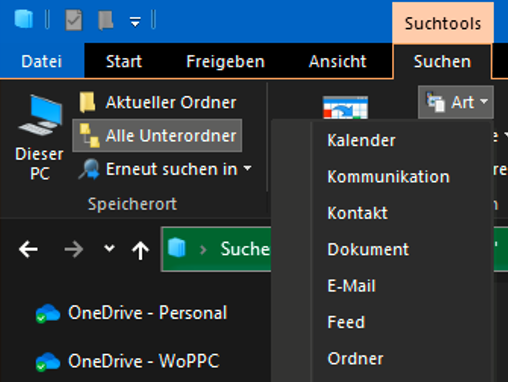
- Wenn ihr das gemacht habt, dann seht ihr im Explorer einen neuen Menüpunkt Suche. Hier klickt als Erstes Alle Unterordner an, damit Windows nicht nur im aktuellen, sondern auch in allen darin befindlichen Ordnern sucht.
- Klickt dann auf Art, und wählt je nach Situation Bild oder Video
- Der Vorteil: Windows sucht jetzt nicht nur nach einem bestimmten Dateityp wie JPG, sondern nach allen Dateien, die es als Bild beziehungsweise Video erkennt. Das sind in der Regel eine Vielzahl verschiedener Dateitypen.
Windows Search Index für blitzschnelle Ergebnisse
Seit Windows 11 22H2 hat Microsoft die Suchfunktion erheblich verbessert. Der Windows Search Indexer arbeitet nun intelligenter und schneller. Er indiziert automatisch eure wichtigsten Ordner und Dateitypen, sodass Suchanfragen binnen Sekunden Ergebnisse liefern.
Besonders praktisch: Windows erkennt jetzt auch Text in Bildern (OCR) und kann sogar in PDF-Dateien suchen. Das funktioniert auch bei handschriftlichen Notizen in OneNote oder bei Screenshots mit Text.
Neue Suchoperatoren und Filter
Die Windows-Suche unterstützt mittlerweile erweiterte Suchoperatoren:
- datemodified: findet Dateien nach Änderungsdatum (z.B. „datemodified:heute“)
- size: sucht nach Dateigröße (z.B. „size:>10MB“)
- kind: filtert nach Dateitypen (z.B. „kind:musik“)
- tag: findet Dateien mit bestimmten Tags
- author: sucht nach Autor-Informationen in Dokumenten
Ihr könnt diese Operatoren auch kombinieren: „kind:bild datemodified:letzte woche size:<5MB" findet alle kleinen Bilder der letzten Woche.
PowerToys File Locksmith als Ergänzung
Für noch mächtigere Suchfunktionen lohnt sich ein Blick auf Microsoft PowerToys. Das kostenlose Tool-Paket bringt „PowerToys Run“ mit – eine erweiterte Suchfunktion, die ihr per Alt+Leertaste aufruft. Damit könnt ihr nicht nur Dateien finden, sondern auch Programme starten, Berechnungen durchführen oder Web-Suchen starten.
PowerToys File Locksmith hilft zudem dabei, gesperrte Dateien zu identifizieren und freizugeben – praktisch beim Aufräumen.
Cloud-Integration berücksichtigen
Moderne Windows-Systeme sind eng mit Cloud-Diensten verzahnt. OneDrive-Dateien werden standardmäßig mitindiziert, auch wenn sie nur online gespeichert sind. Das kann die Suche verlangsamen, bringt aber den Vorteil, dass ihr auch Cloud-Inhalte findet.
In den Indexer-Einstellungen (Windows-Taste + R, „control srchadmin.dll“ eingeben) könnt ihr festlegen, welche Ordner indiziert werden sollen. Schließt unwichtige Verzeichnisse aus, um die Performance zu verbessern.
Aufräumen mit Vorsicht
Dieses Verfahren eignet sich prima dazu, die Festplatte aufzuräumen und Dateien in die ihnen zugeordneten Bibliotheken zu verschieben. Zieht die Dateien aus dem Suchergebnis einfach in die entsprechende Bibliothek, aber lasst euch ein wenig Zeit:
Bevor ihr jetzt alle gefundenen Dateien in die Foto- bzw. Video-Bibliothek kopiert, geht die Ergebnisse in Ruhe durch. Gegebenenfalls sind bei der Suche auch Dateien gefunden worden, die zu Windows oder Apps gehören. Die müssen an ihrem ursprünglichen Platz bleiben!
Profi-Tipp: Gespeicherte Suchen
Wenn ihr regelmäßig nach bestimmten Dateitypen oder Kriterien sucht, könnt ihr eure Suchanfragen speichern. Klickt nach einer erfolgreichen Suche im Explorer auf „Suche speichern“. Windows erstellt dann eine .search-ms-Datei, die ihr jederzeit doppelklicken könnt, um die Suche zu wiederholen.
Das spart Zeit beim regelmäßigen Aufräumen und hilft dabei, bestimmte Dateikategorien im Blick zu behalten. Besonders nützlich für Fotografen, Videobearbeiter oder alle, die regelmäßig mit großen Datenmengen arbeiten.
Zuletzt aktualisiert am 22.02.2026



